
Manual Abre.bio
Tudo o que você precisa para utilizar o Abre.bio, do primeiro acesso às principais funcionalidades — construído a partir de exploração real do sistema, com evidências e status de verificação para cada item.
Primeiros passos
Fazer login
Como acessar sua conta do Abre.bio com e-mail e senha.
✓ VerificadoEntender o Painel
Números do seu espaço, gráfico de visualizações e lista de links.
✓ VerificadoPáginas de Biolink
O módulo principal do Abre.bio — reúna todos os seus links em uma página.
◐ Parcialmente verificadoNavegação e estrutura
Como a barra lateral, o menu de perfil e as notificações se organizam.
✓ VerificadoMódulos do Abre.bio
Cada card abaixo representa um módulo real encontrado na barra lateral da conta de demonstração.
Links encurtados
Encurte URLs longas para compartilhar.
✓ VerificadoLinks de arquivos
Gere um link para compartilhar um arquivo.
✓ VerificadoLinks de vCard
Cartão de contato digital compartilhável.
✓ VerificadoLinks do evento
Página de link para divulgar um evento.
✓ VerificadoSites estáticos
Carregue um site pronto para publicar.
✓ VerificadoEstatísticas de links
Visualizações e visitantes por período.
✓ VerificadoCódigos QR
Gere QR Codes para seus links.
✓ VerificadoAssinaturas de e-mail
Crie assinaturas de e-mail com seus links.
✓ VerificadoPrimeiros passos
Esta seção reúne o caminho mínimo para começar a usar o Abre.bio: acessar a conta, entender o painel inicial e reconhecer a navegação principal. Todos os passos abaixo foram executados e confirmados na conta de demonstração.
Sobre esta versão do manual: este documento já passou por três sessões de exploração real (reconhecimento geral, aprofundamento da Central da conta e do editor de blocos, e mapeamento de ações e telas auxiliares). Os fluxos completos de criação de cada tipo de link/página ainda serão documentados em uma próxima sessão — veja a seção Cobertura da documentação.
Login e cadastro
✓ VerificadoA tela de login do Abre.bio pede e-mail e senha, com verificação automática de segurança (Cloudflare Turnstile) antes de liberar o botão de entrar.
-
Passo 1 — Abra a página de login
Acesse abre.bio/login no navegador. A tela é dividida em duas colunas: à esquerda, a apresentação da marca ("Seu universo em um só link"); à direita, o formulário de acesso com o título Que bom ver você.
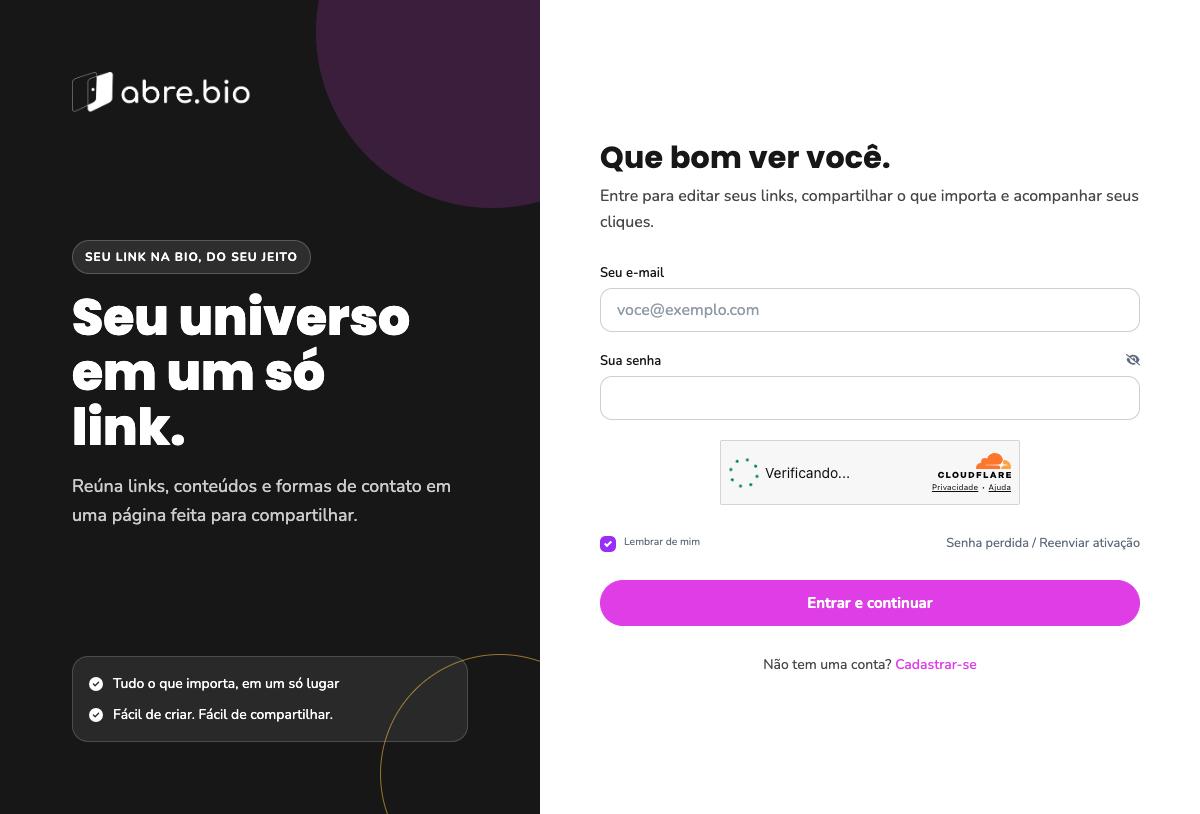
Tela de login — abre.bio/login -
Passo 2 — Preencha e-mail e senha
No campo Seu e-mail, informe o e-mail da conta. No campo Sua senha, informe a senha (é possível alternar a visibilidade da senha pelo ícone de olho). O widget de segurança abaixo dos campos é verificado automaticamente e muda de "Verificando..." para "Sucesso!" sem exigir nenhuma ação da pessoa usuária.
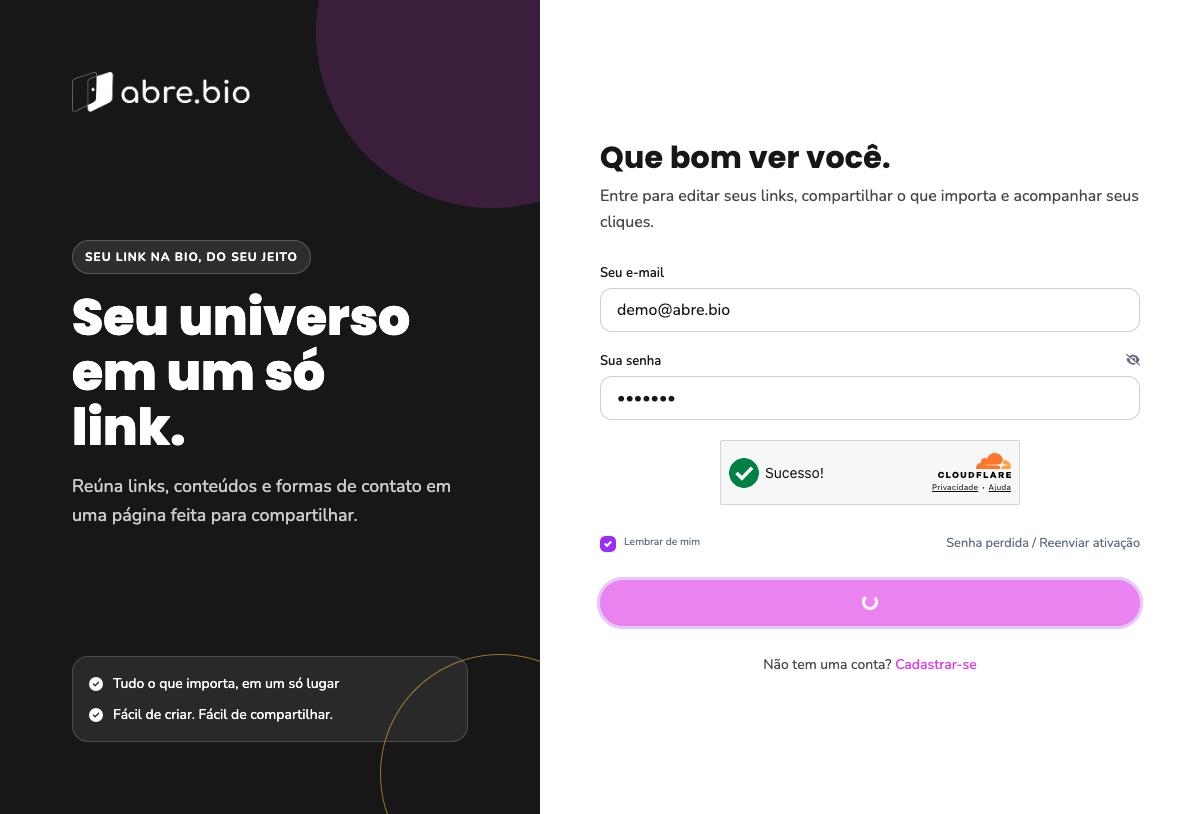
Formulário preenchido e verificação de segurança concluída -
Passo 3 — Clique em "Entrar e continuar"
Após clicar no botão fúcsia Entrar e continuar, o sistema exibe um indicador de carregamento e redireciona automaticamente para o Painel.
-
Resultado
A pessoa usuária é levada para abre.bio/dashboard, onde aparece uma faixa de boas-vindas: "Bem-vindo de volta, [Nome]."
Dica: a tela de login também oferece os links Senha perdida / Reenviar ativação e Cadastrar-se, mas o fluxo de recuperação de senha e o fluxo completo de cadastro ainda não foram testados até o fim (ver ! Não testado).
Tela de cadastro (visão geral)
◐ Parcialmente verificado — a tela de cadastro (abre.bio/register) foi aberta e fotografada, mas o fluxo de criação de conta não foi concluído (a conta de demonstração já existe e foi usada diretamente).
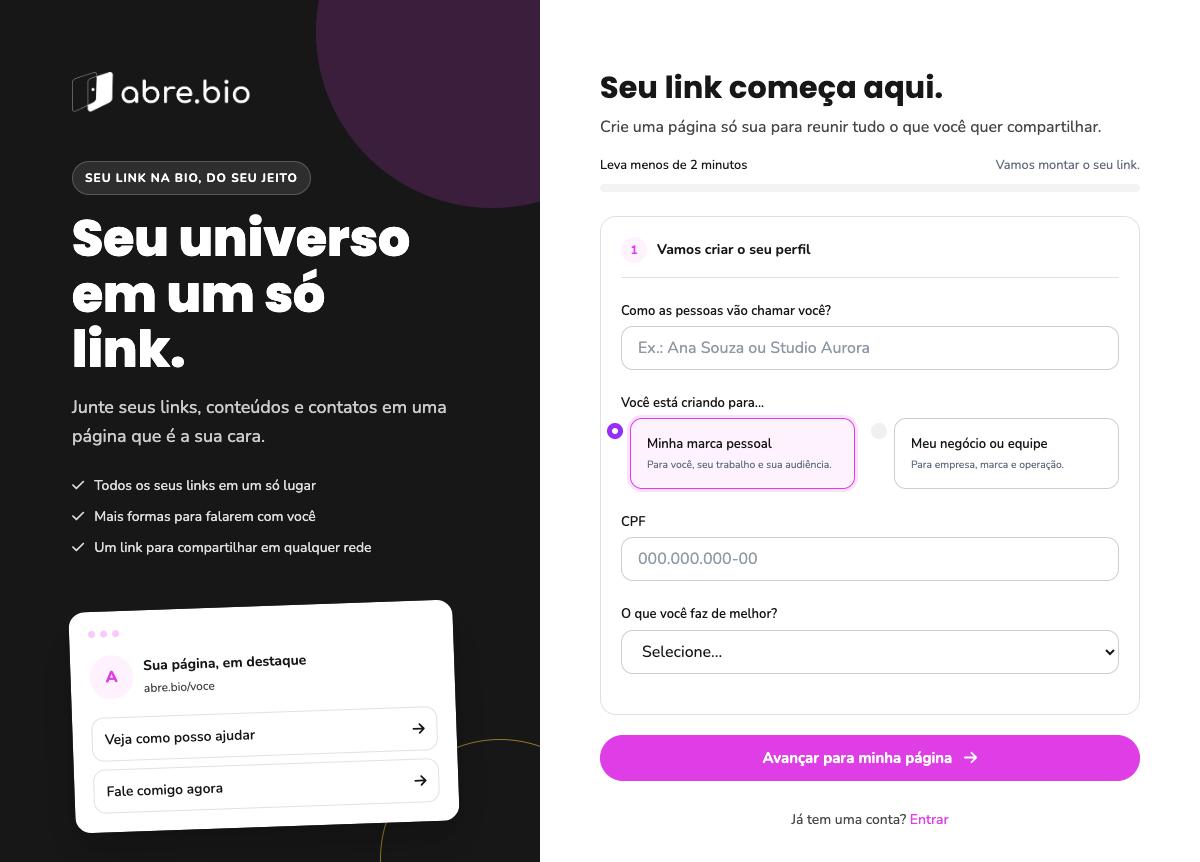
Nesta primeira etapa do cadastro, o formulário pede: nome de exibição, o tipo de conta (Minha marca pessoal ou Meu negócio ou equipe), CPF e uma pergunta de segmento ("O que você faz de melhor?"). O botão de avanço chama-se Avançar para minha página. As etapas seguintes do cadastro ainda não foram exploradas.
Painel (Dashboard)
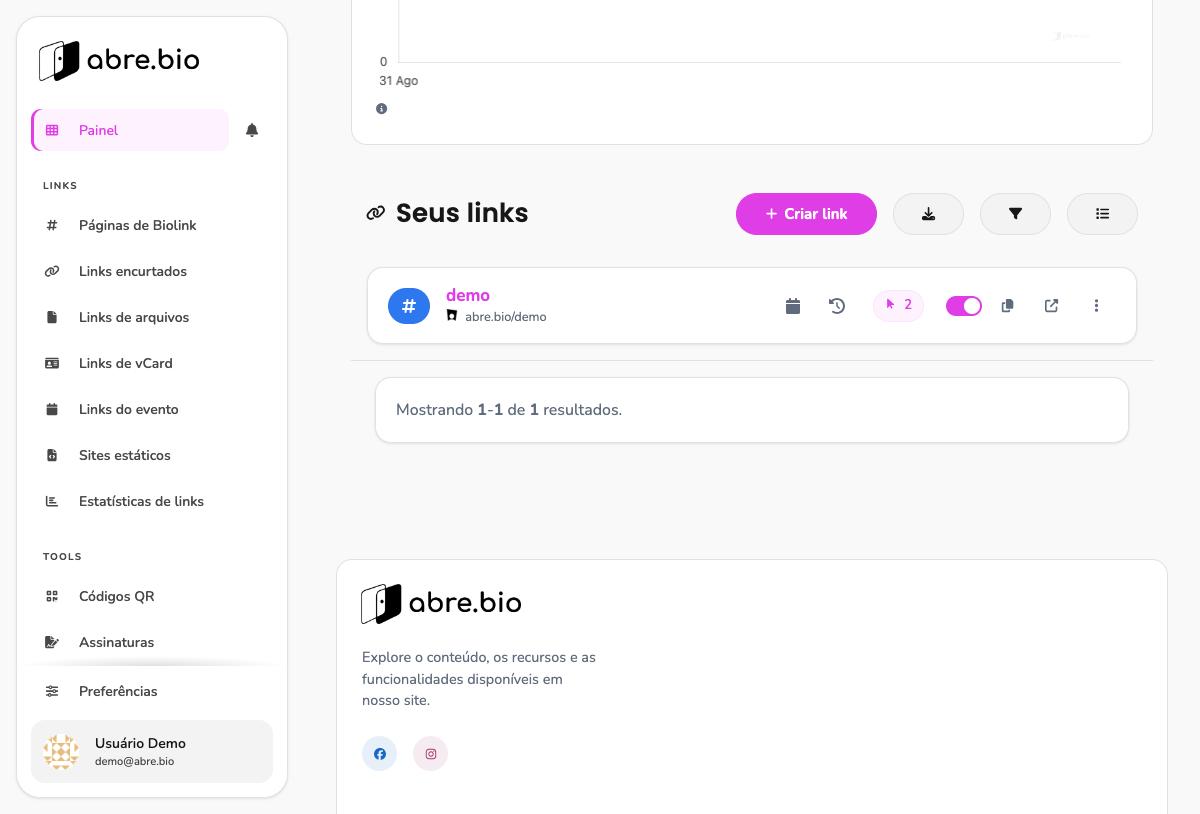
✓ VerificadoO Painel é a tela inicial após o login. Ele reúne um resumo numérico do espaço da pessoa usuária, um gráfico de visualizações e a lista de links criados.
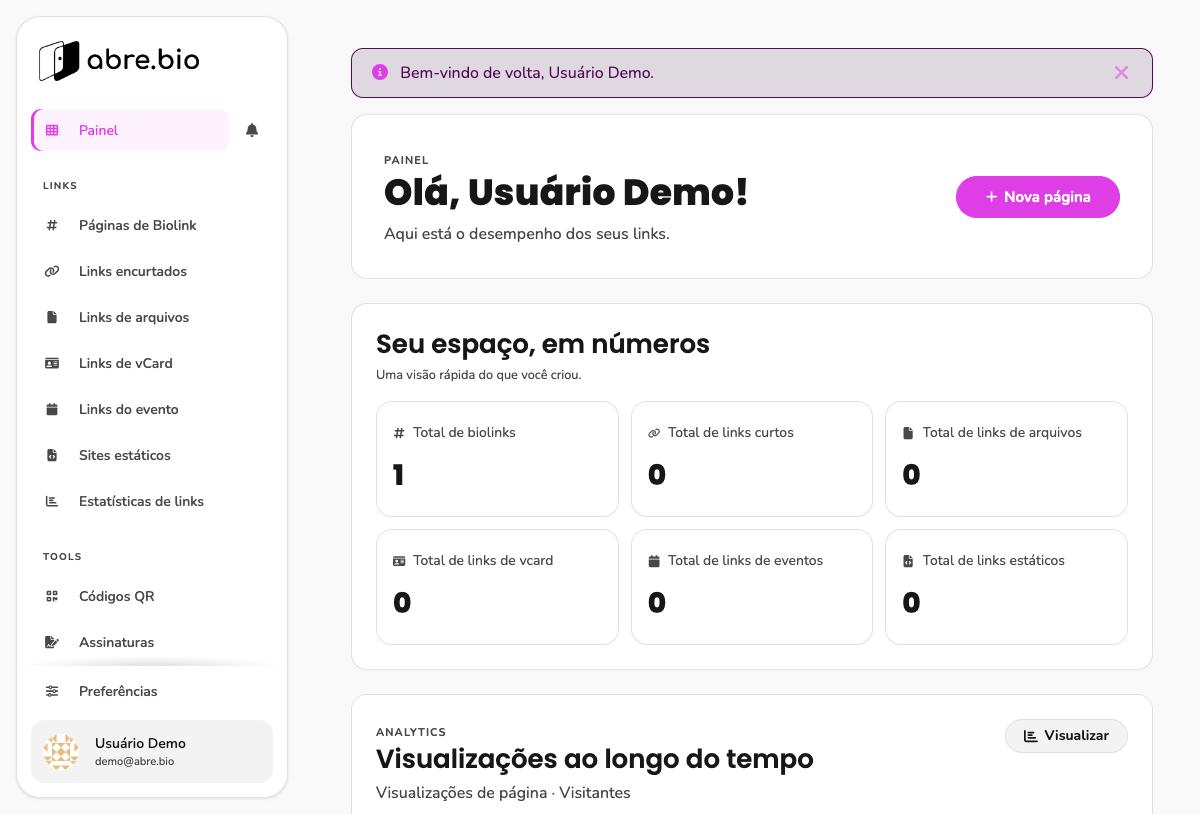
O que aparece no Painel
- Cabeçalho: saudação ("Olá, [Nome]!"), texto "Aqui está o desempenho dos seus links" e o botão + Nova página.
- Seu espaço, em números: seis indicadores — Total de biolinks, Total de links curtos, Total de links de arquivos, Total de links de vcard, Total de links de eventos e Total de links estáticos.
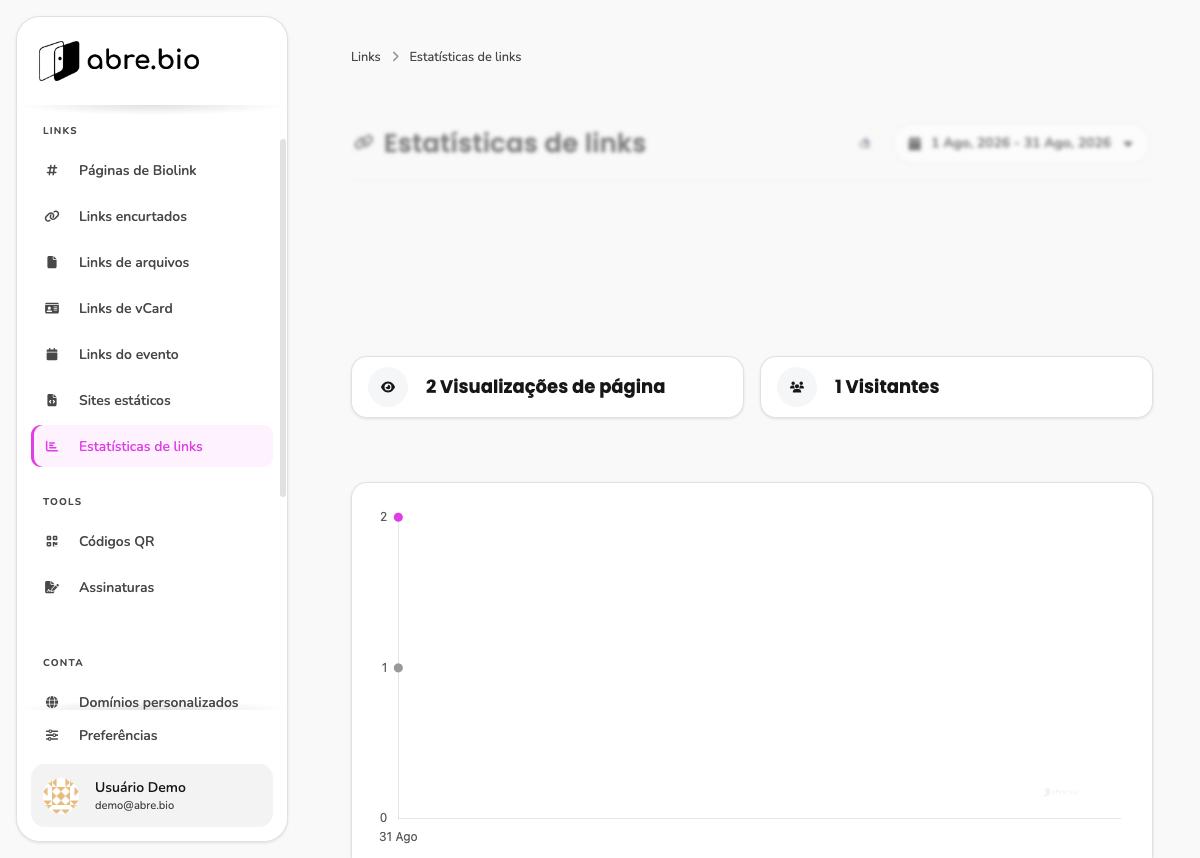
- Analytics — Visualizações ao longo do tempo: gráfico de linha com um botão Visualizar ao lado. Testado: o botão navega para
/links-statistics, a mesma tela de "Estatísticas de links" da barra lateral, com dados agregados de toda a conta (não apenas do gráfico do Painel). - Seus links: lista dos links/páginas já criados, com ações rápidas por linha (ver seção Páginas de Biolink).
Rodapé institucional
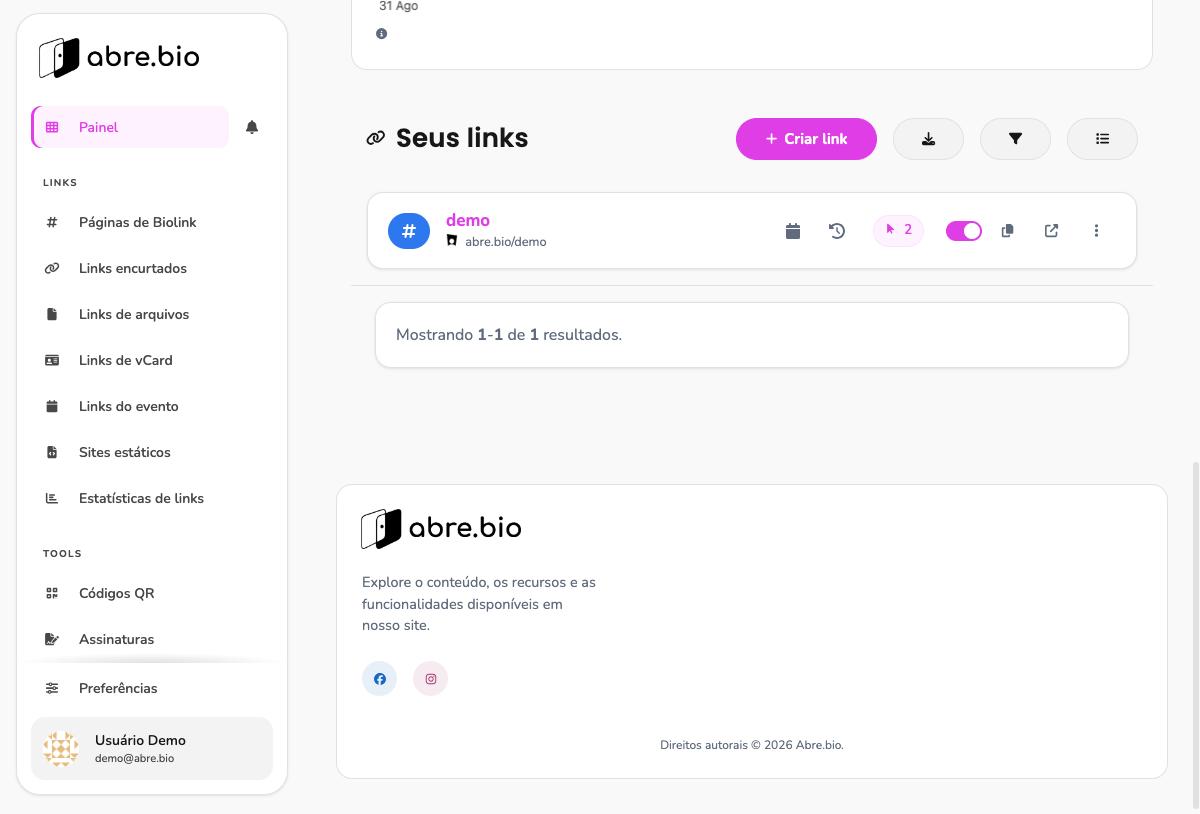
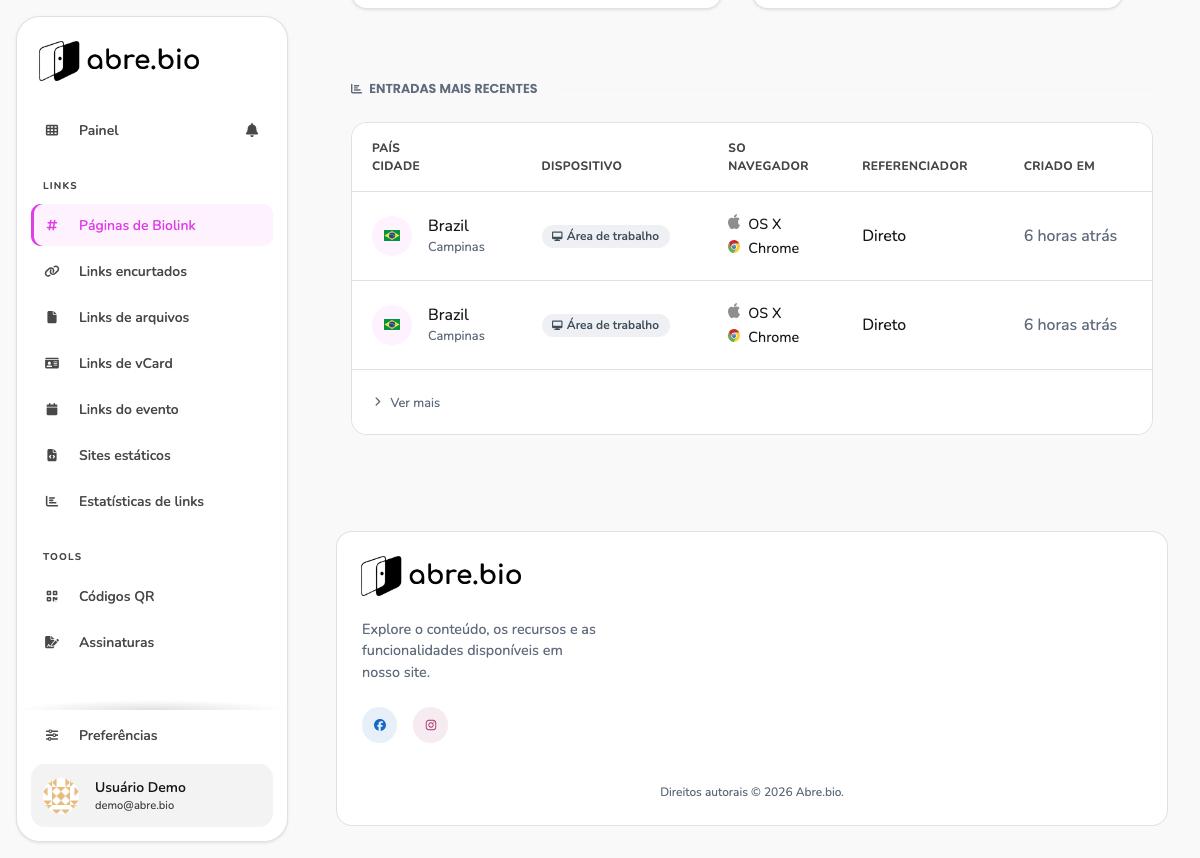
Todas as páginas internas do Abre.bio (não apenas o Painel) terminam com um rodapé de marca: bloco "abre.bio" com a frase "Explore o conteúdo, os recursos e as funcionalidades disponíveis em nosso site.", ícones de Facebook e Instagram, e o aviso de direitos autorais.
Navegação e estrutura
✓ VerificadoO Abre.bio organiza toda a área logada em uma barra lateral fixa à esquerda, dividida em grupos. Role a barra lateral para baixo para revelar o grupo Conta, que não fica visível sem rolagem.
Grupos da barra lateral
| Grupo | Itens confirmados |
|---|---|
| (sem título) | Painel |
| Links | Páginas de Biolink, Links encurtados, Links de arquivos, Links de vCard, Links do evento, Sites estáticos, Estatísticas de links |
| Tools | Códigos QR, Assinaturas |
| Conta | Domínios personalizados, Webhook, Pixels, Projetos, Preferências ! itens ainda não abertos |
Menu do perfil (avatar)
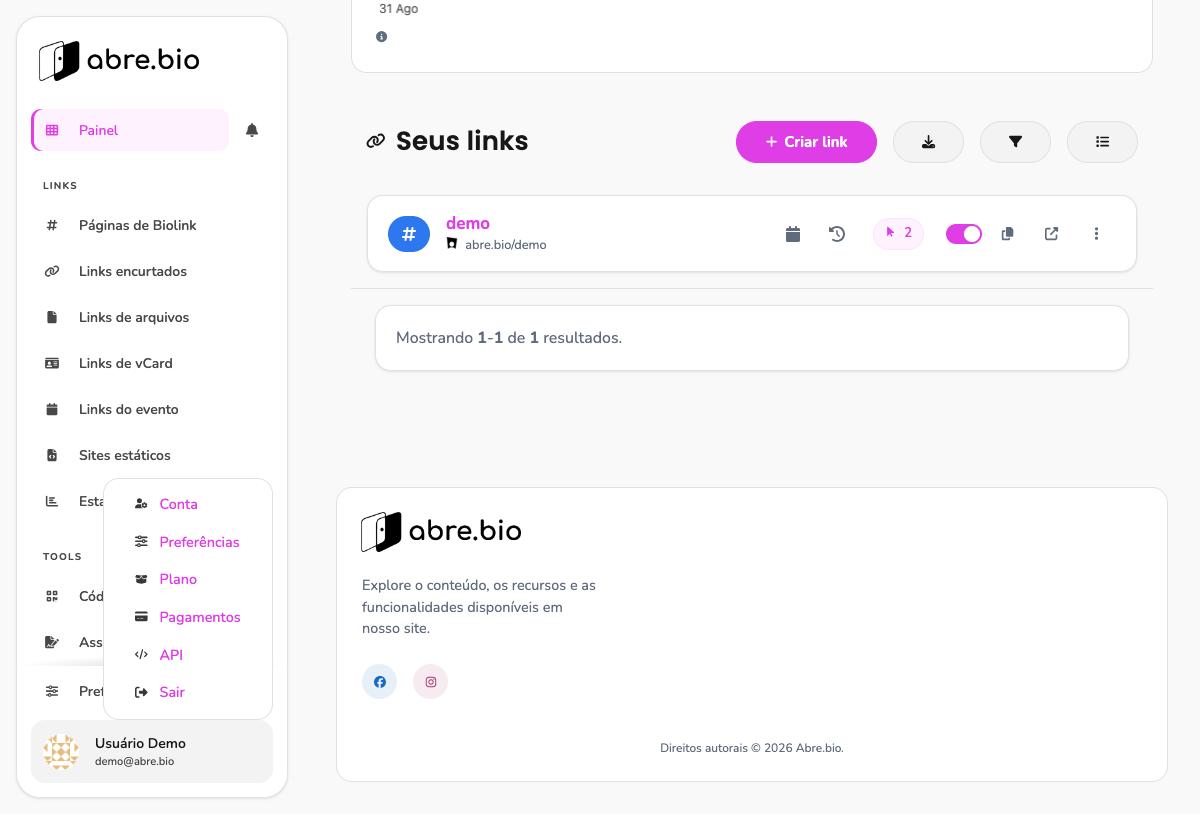
No rodapé da barra lateral fica o cartão da pessoa usuária (avatar, nome e e-mail). Ao clicar, abre um menu com os atalhos: Conta, Preferências, Plano, Pagamentos, API e Sair.
Notificações
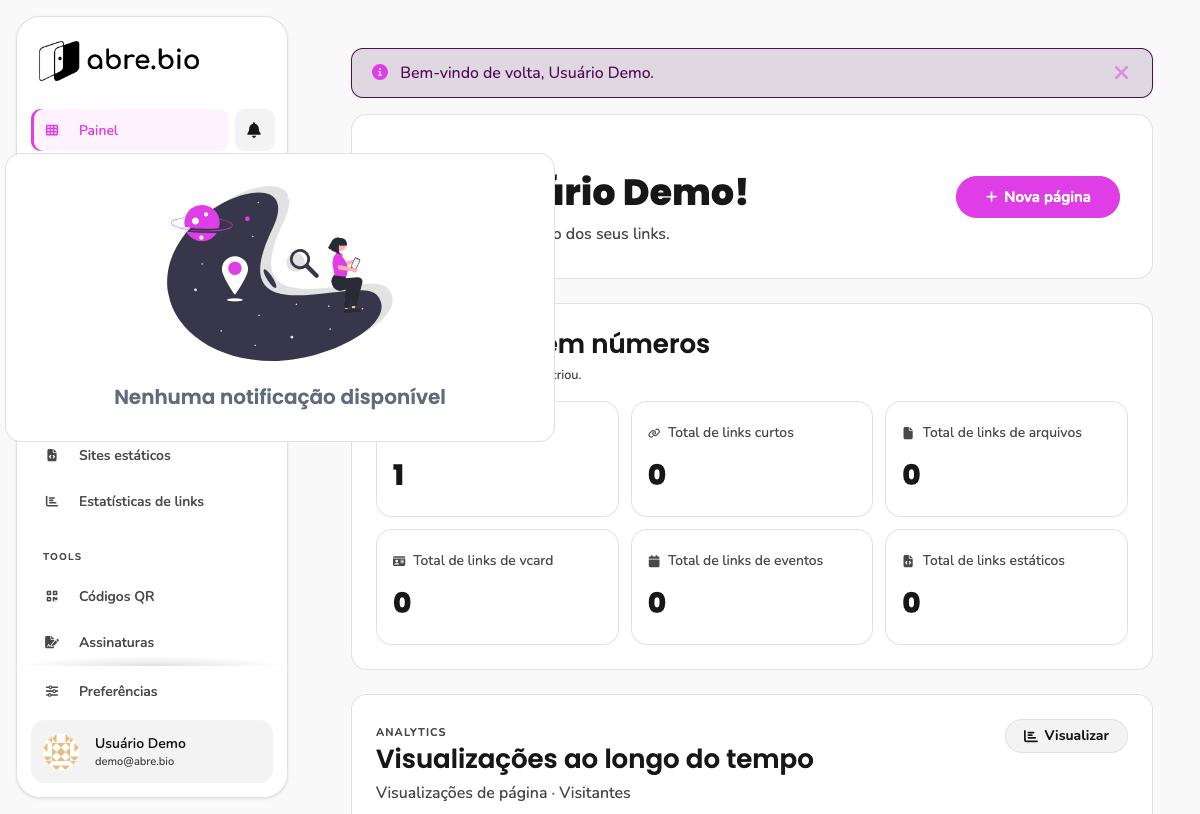
Ao lado do item Painel existe um sino de notificações. Na conta de demonstração, o estado observado foi vazio.
Páginas de Biolink
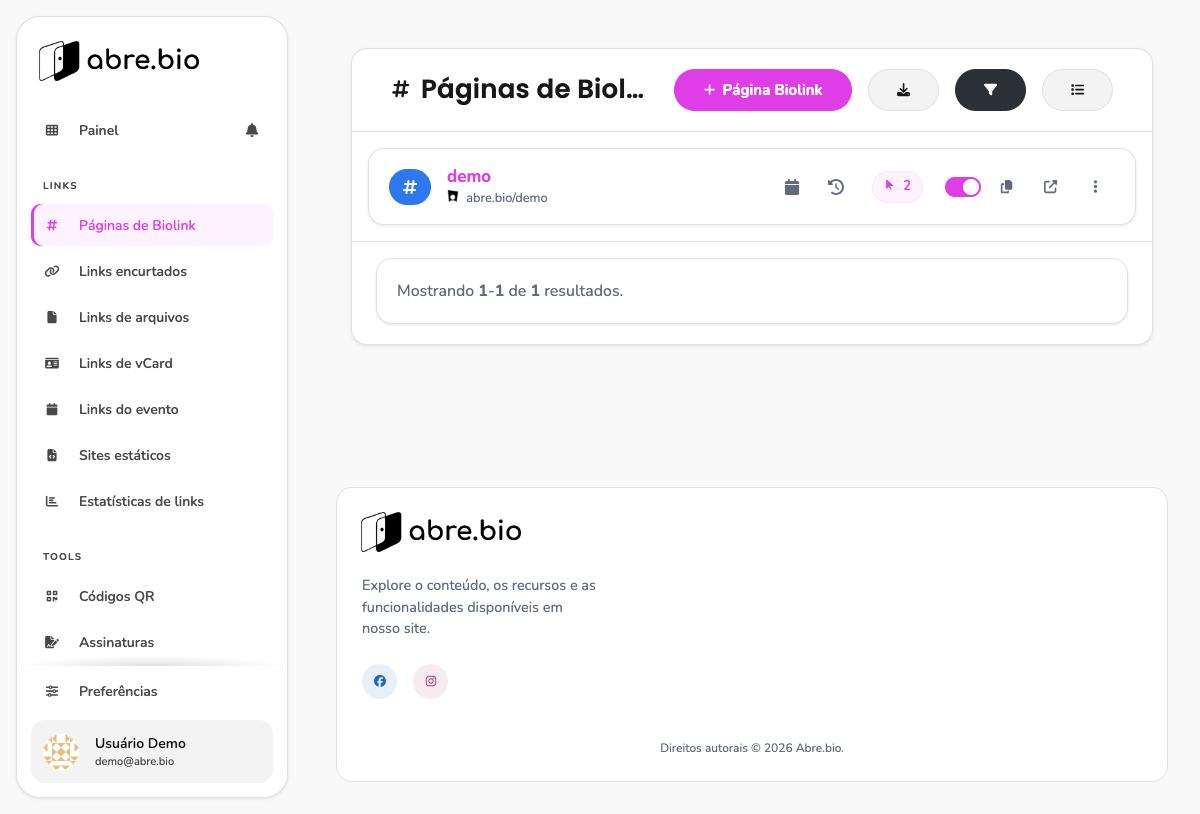
✓ VerificadoÉ o módulo principal do Abre.bio: uma página só sua que reúne links, conteúdos e formas de contato. Nesta listagem ficam todas as páginas de biolink já criadas.
O que essa tela mostra
- Botão "Página Biolink": cria uma nova página de biolink. ✓ Verificado Fluxo completo testado e revertido (ver abaixo).
- Ações de topo: exportar (ícone de download, ! Não testado), filtrar (ícone de funil — ver Filtros da listagem abaixo) e um terceiro ícone. Correção em relação à sessão anterior: esse terceiro ícone não é "alternar modo de exibição" — é Ações em massa, testado nesta sessão (ver abaixo).
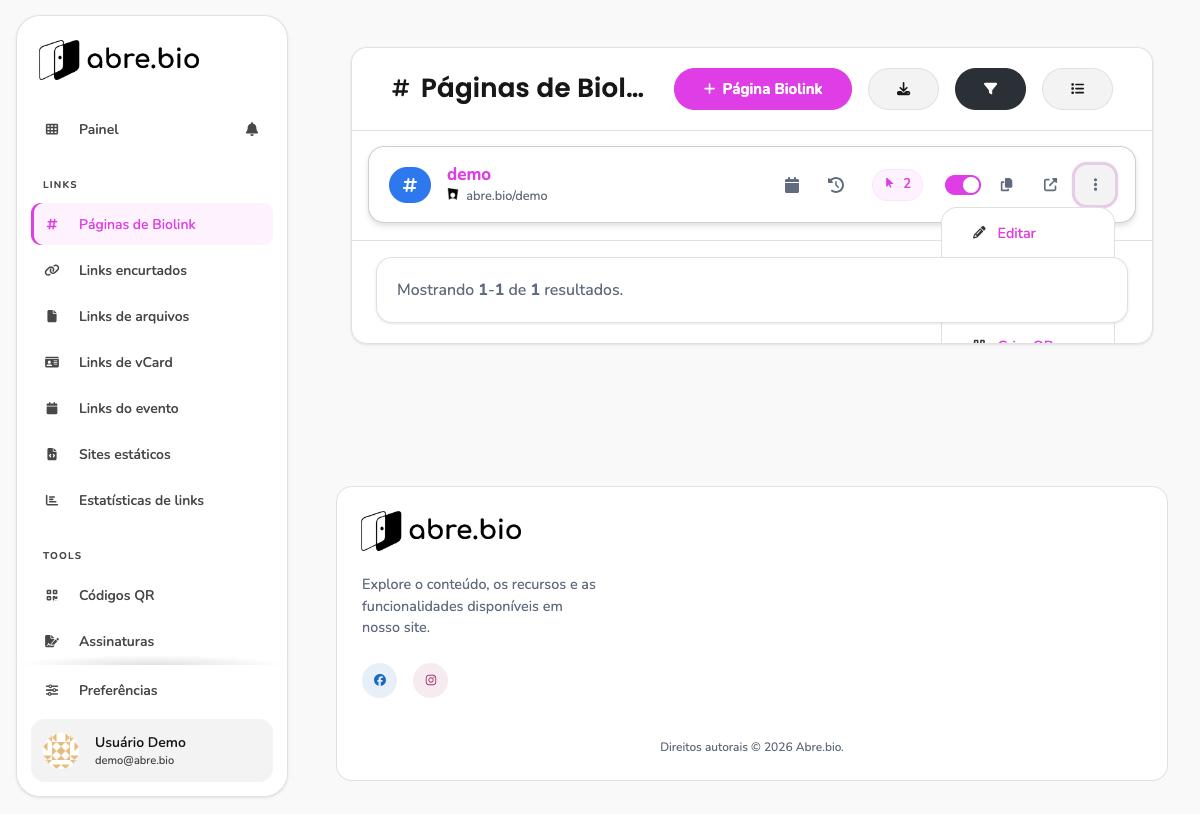
- Cada linha da lista mostra: identificador (#) e nome da página, URL pública (ex.: abre.bio/demo), e à direita: calendário, histórico, contador de cliques, alternância ativo/inativo, copiar, abrir em nova aba e menu de três pontos.
Inferido: pelos ícones e posição, os controles de calendário e histórico parecem abrir agendamento e histórico de alterações da página, mas esse comportamento não foi confirmado clicando neles.
Criar uma nova página de biolink ("Página Biolink") ✓ Verificado
Fluxo testado ponta a ponta e revertido: clicamos Página Biolink, o modal "Criar página de biolink" pede apenas um campo opcional URL curta (deixe em branco para um endereço gerado aleatoriamente).
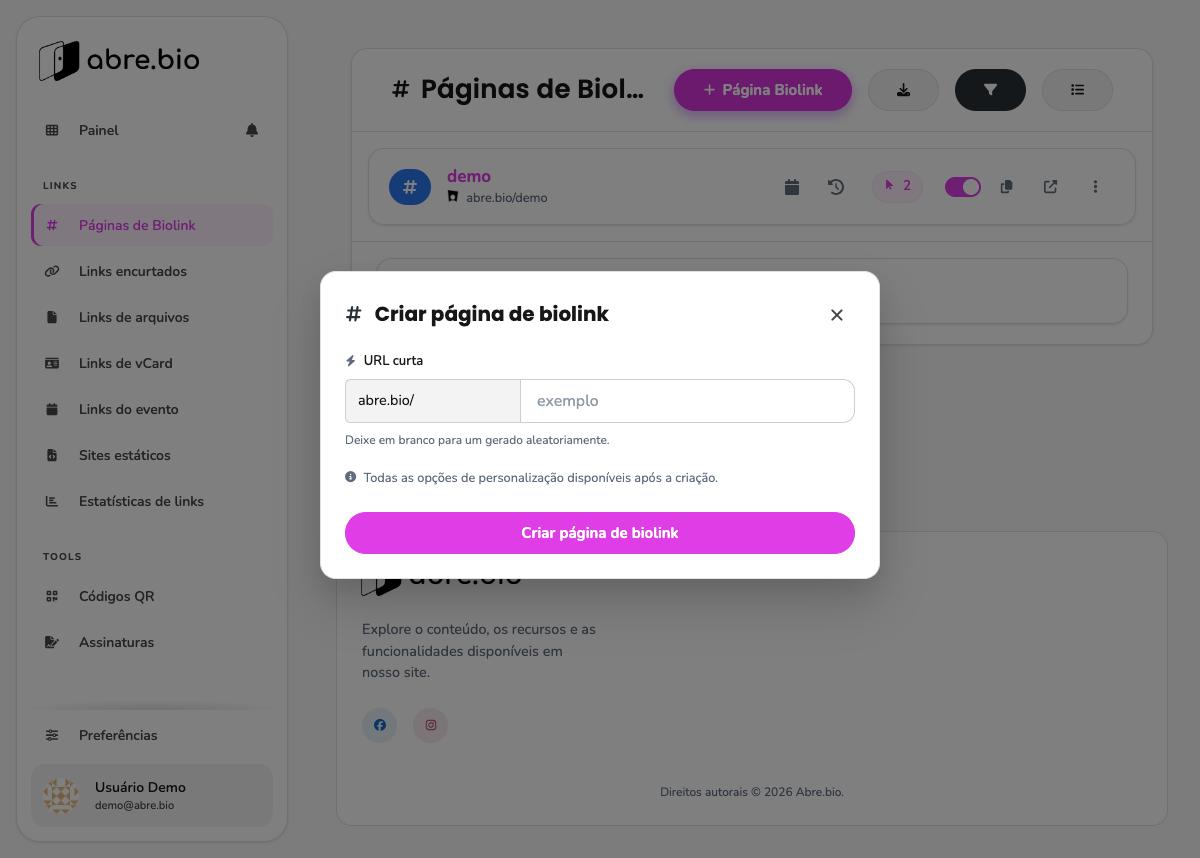
Preenchemos teste-manual-temp e confirmamos. A página é criada com sucesso e a listagem passa a mostrar 2 itens (a nova página + "demo").
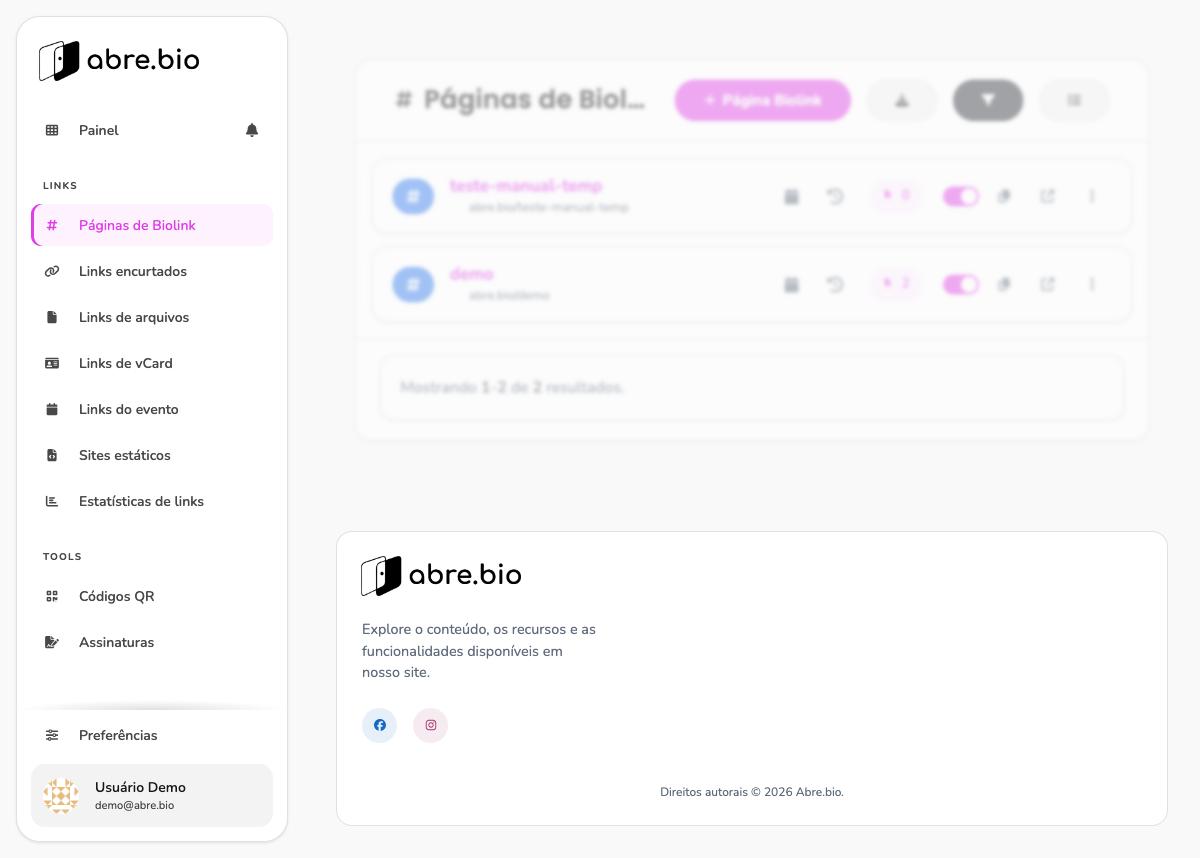
Somos levados direto para o editor (aba Blocos) da nova página, que começa vazia: estado "Você não tem conteúdo" e o preview ao vivo mostra o placeholder padrão do Abre.bio ("Abre.bio ❤️" sobre fundo gradiente).
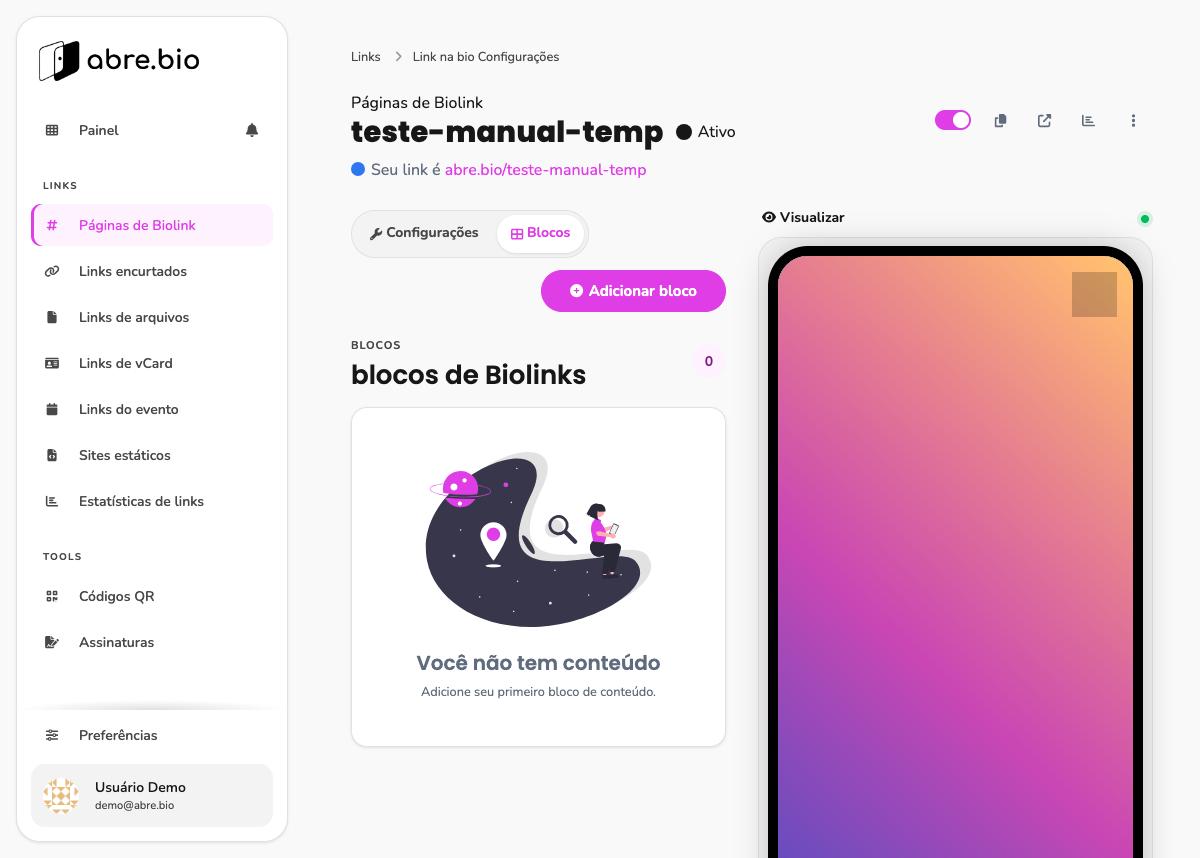
Em seguida excluímos a página teste-manual-temp pelo menu de três pontos, restaurando a conta demo ao estado original (1 único item, "demo").
Filtros da listagem ✓ Verificado
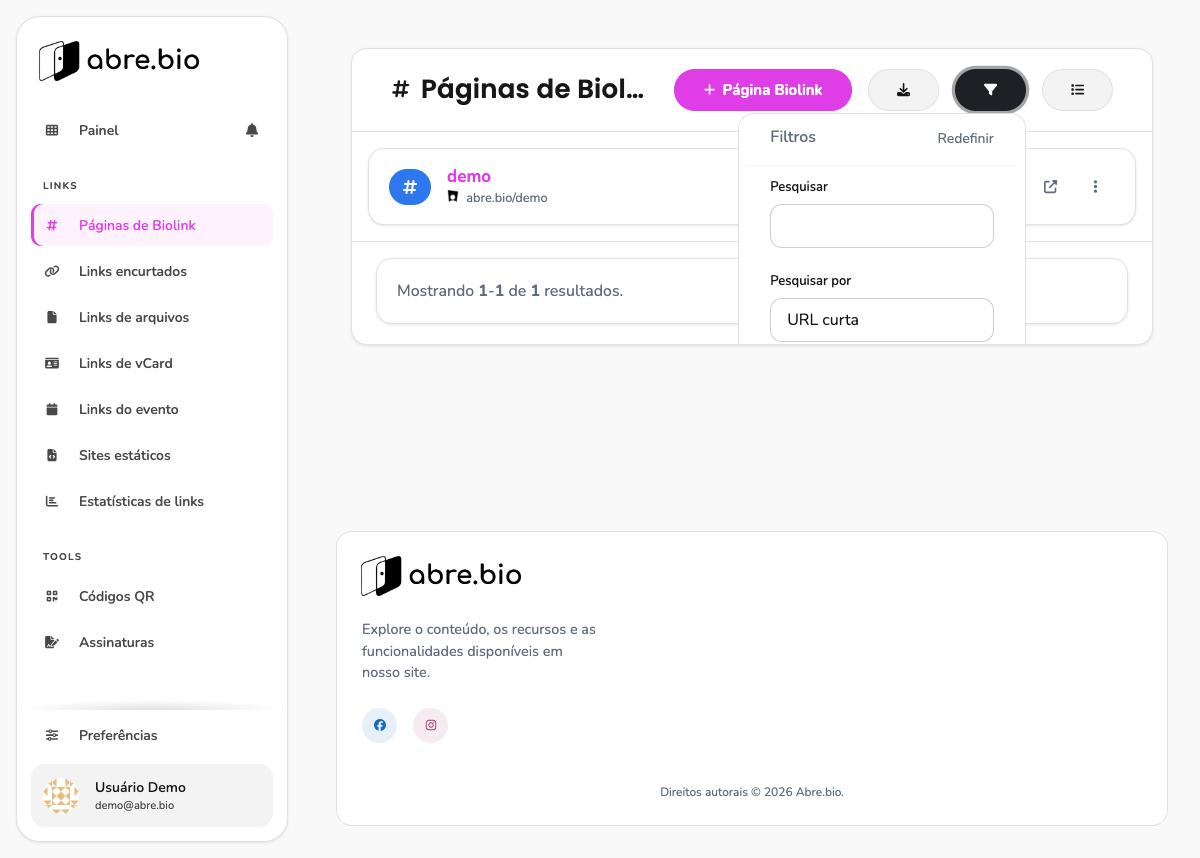
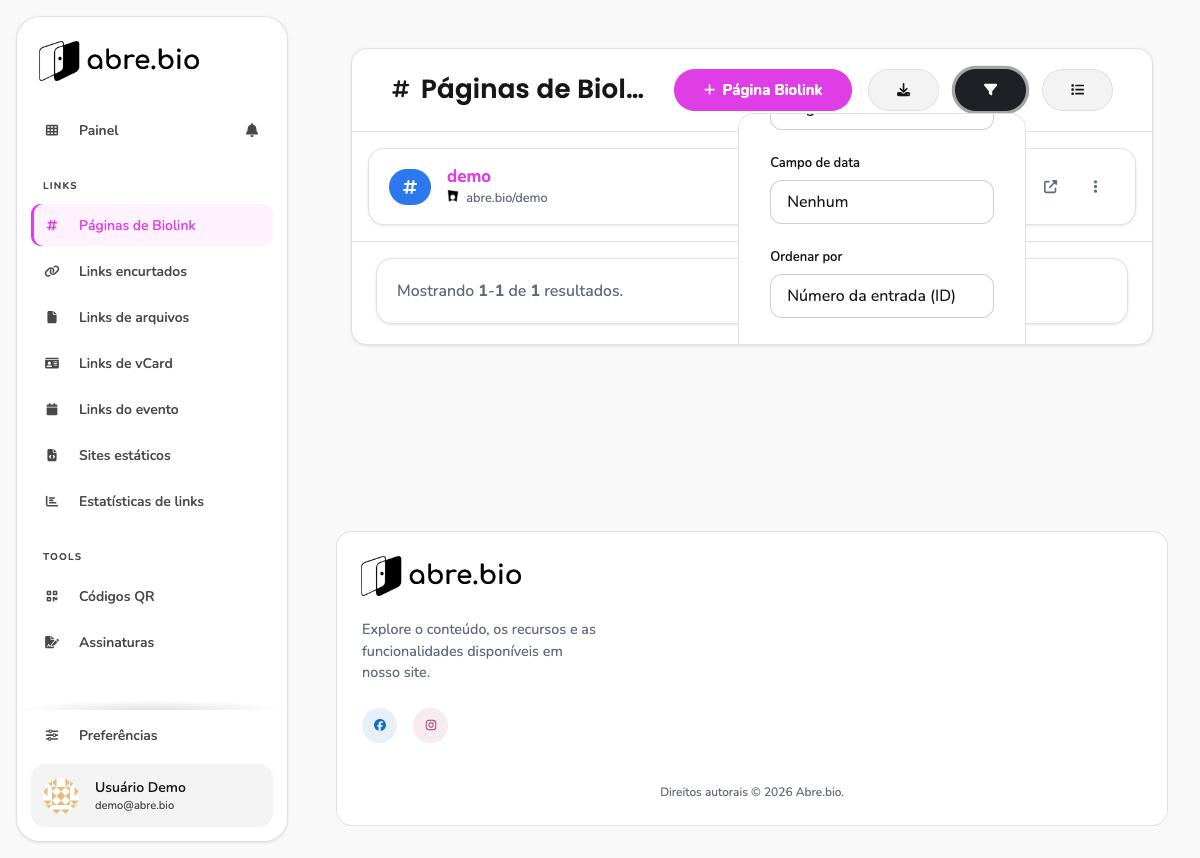
O ícone de funil abre um painel de filtros com: campo Pesquisar (texto livre), dropdown Pesquisar por (define em qual campo a busca ocorre), Campo de data (filtra por período de criação/atualização) e Ordenar por. Um botão Redefinir limpa os filtros aplicados.
Ações em massa ✓ Verificado
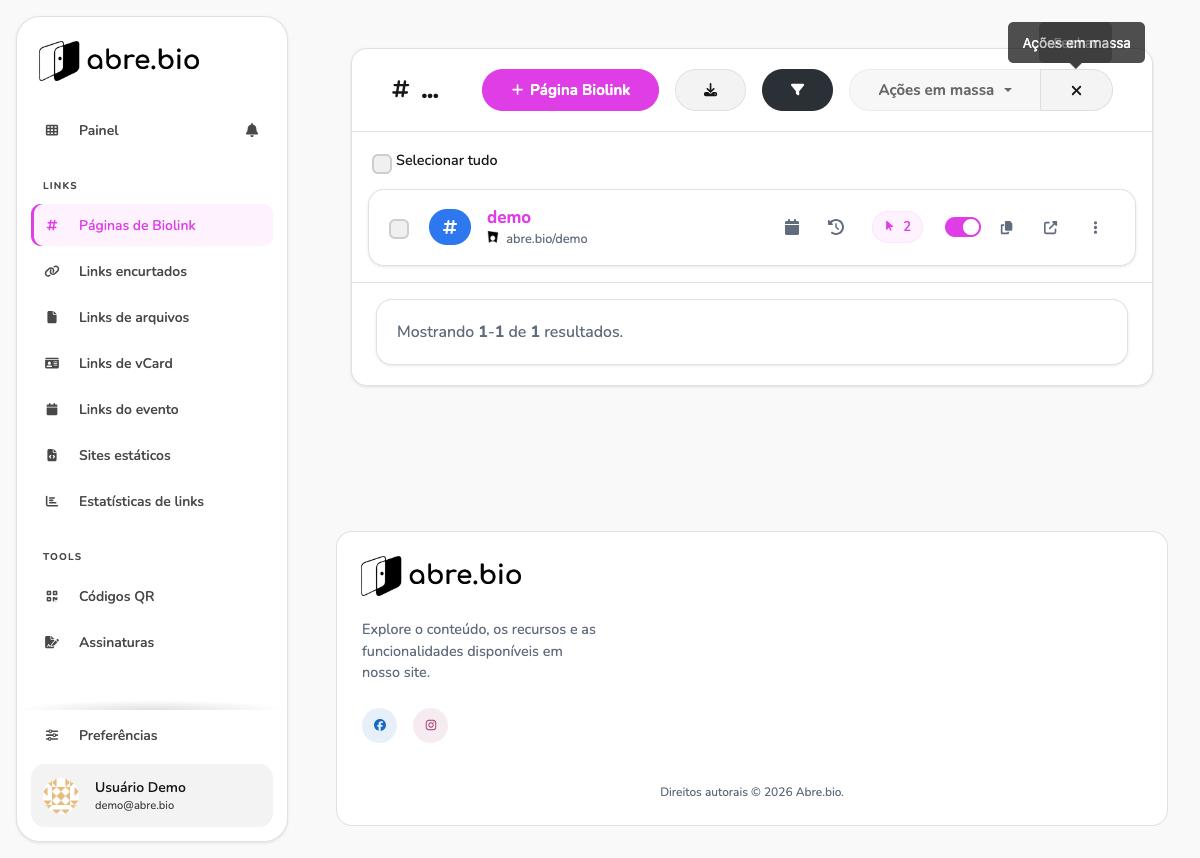
Ao clicar no terceiro ícone da barra de ações de topo, a listagem entra em modo de seleção: cada linha ganha uma caixa de marcação, surge a opção Selecionar tudo e um dropdown Ações em massa para aplicar uma ação às linhas marcadas. Não acionamos nenhuma ação em massa de fato (para não afetar dados da conta demo), mas o modo de seleção em si foi confirmado.
Menu de três pontos (⋮) de cada linha ✓ Verificado
Abre um menu suspenso com 7 ações (mais o ícone separado de "Visualizar" na própria linha). O menu é sempre cortado visualmente pela parte inferior da tela — testamos redimensionar a janela até 1200×1400 (limitada a 1200×858 pela tela real) e o corte persistiu de forma idêntica, então é um comportamento reproduzível da interface, não uma falha de automação. Por isso os itens e seus destinos reais foram confirmados lendo a árvore de acessibilidade da página (hrefs), além de acioná-los de fato sempre que seguro:
- Editar —
/link/{id}?tab=blocks. Leva ao editor (mesma tela documentada em Editor de biolink). ✓ Verificado - Estatísticas —
/link/{id}/statistics. Testado com sucesso: abre a página de estatísticas específica desta página de biolink (ver Estatísticas por página abaixo). ✓ Verificado - Compartilhar — não possui href próprio (ação via JavaScript). Clicado com monitoramento simultâneo de console e de rede: nenhum erro, nenhuma requisição de rede, nenhuma mudança visível no DOM — o menu apenas fecha. Resultado consistente com uma chamada nativa
navigator.share()do navegador, não observável por automação. ◐ Testado, resultado inconclusivo - Criar QR —
/qr-code-create?...&link_id={id}. Testado com sucesso: abre a tela de criação de QR já com a URL de destino pré-preenchida (ver Códigos QR abaixo). ✓ Verificado - Duplicar — testado com sucesso e revertido: no modal "Duplique facilmente este recurso com um clique", clicamos "Enviar" → "Criado com sucesso" → uma cópia com slug aleatório (ex.:
kcwqficlkyja) apareceu na listagem (de 1 para 2 itens) → excluímos a cópia em seguida, restaurando a conta ao estado original. (A primeira tentativa de exclusão retornou um erro transitório da própria API, "Não foi possível realizar esta ação"; uma segunda tentativa teve sucesso.) ✓ Verificado - Redefinir — abrimos e lemos o modal de confirmação, mas intencionalmente não confirmamos: o próprio texto do modal avisa que a ação "não pode ser desfeita" e apaga logs/estatísticas reais da página "demo" da conta compartilhada — o que viola a regra de segurança do projeto contra ações destrutivas/irreversíveis. ◐ Investigado, não confirmado (por segurança)
- Excluir — ação destrutiva e irreversível para a página inteira. Não será testada por segurança. ! Não testado (por segurança)
Além dos 7 itens do menu, a própria linha tem um ícone separado de Visualizar, que abre a página pública.
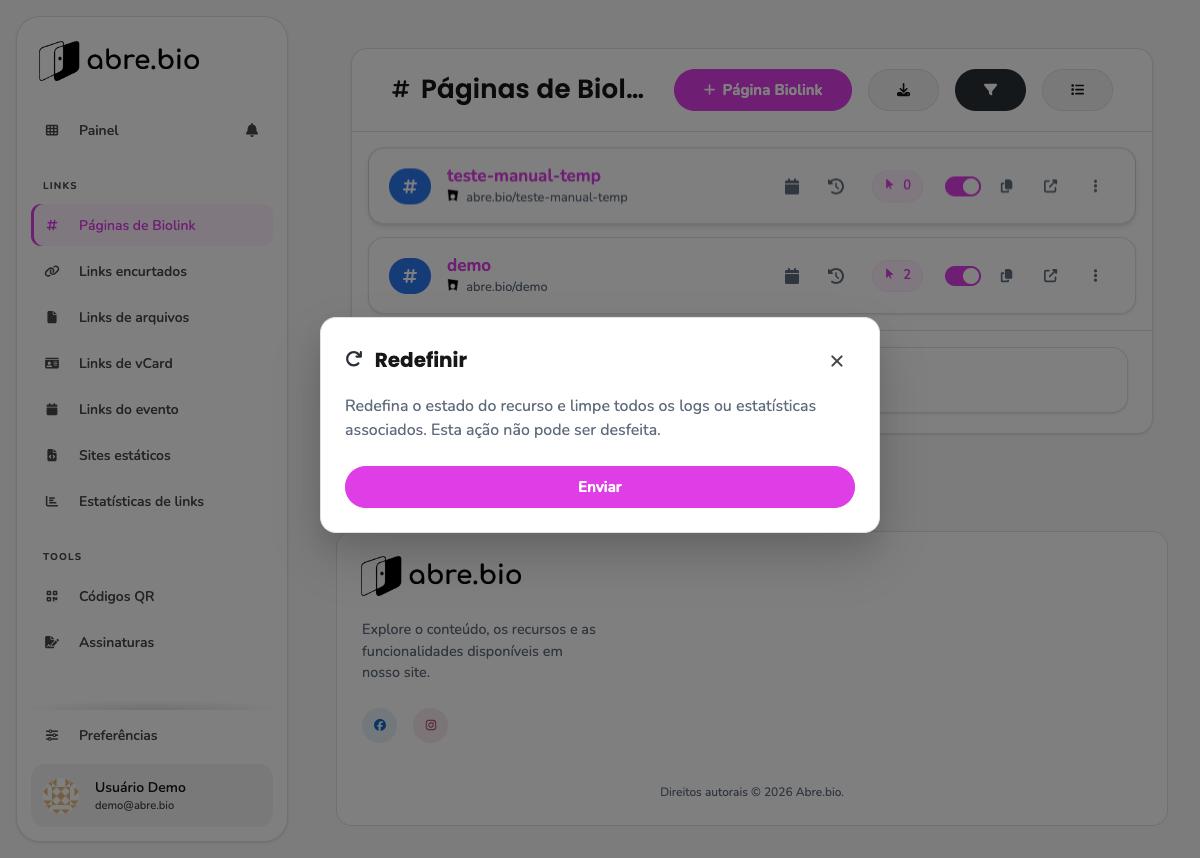
Fora de escopo permanentemente: "Excluir" (a página inteira) e "Redefinir" (apaga estatísticas reais) não serão acionados em nenhuma sessão futura — são ações destrutivas/irreversíveis sobre a conta demo compartilhada, não pendências temporárias.
Estatísticas por página ✓ Verificado
Tela dedicada às métricas de uma única página de biolink: seletor de período (padrão "1 Ago, 2026 - 31 Ago, 2026"), cards "Visualizações de página" e "Visitantes", gráfico de linha e uma barra com 12 abas de detalhamento. Diferente da tela agregada de toda a conta (Estatísticas de links / /links-statistics), que reúne os dados de todas as páginas.
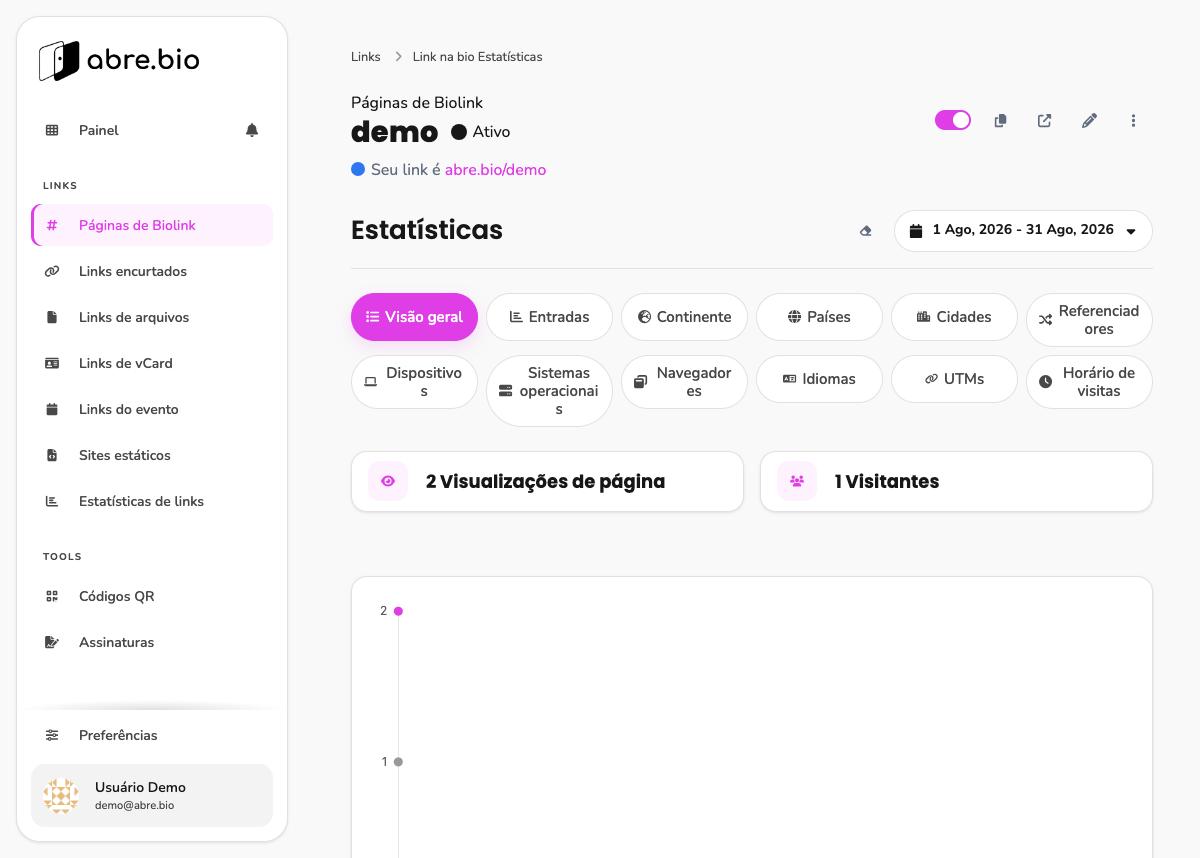
Clicamos em cada uma das 12 abas e confirmamos a rota exata (parâmetro ?type=X na URL) de cada uma:
- Visão geral — sem parâmetro. Mostra o gráfico de linha, uma seção "PRÉVIA DOS DADOS" com 8 mini-cards (Continentes, Países, Cidades, Referenciadores, Dispositivos, Sistemas operacionais, Navegadores, Idiomas — cada um com link "Ver mais"), e uma tabela "ENTRADAS MAIS RECENTES".
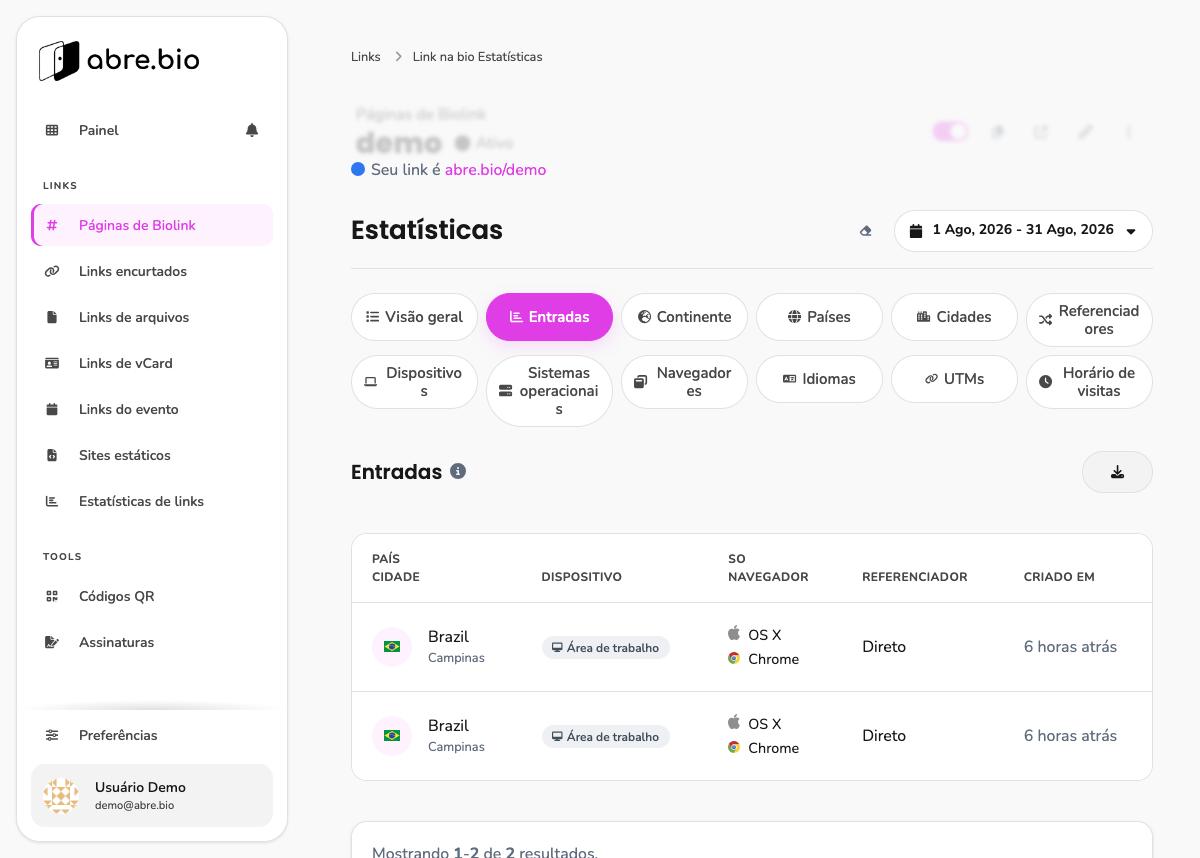
- Entradas —
?type=entries. Tabela paginada com uma linha por acesso: País/Cidade, Dispositivo, SO/Navegador, Referenciador, Criado em. - Continente —
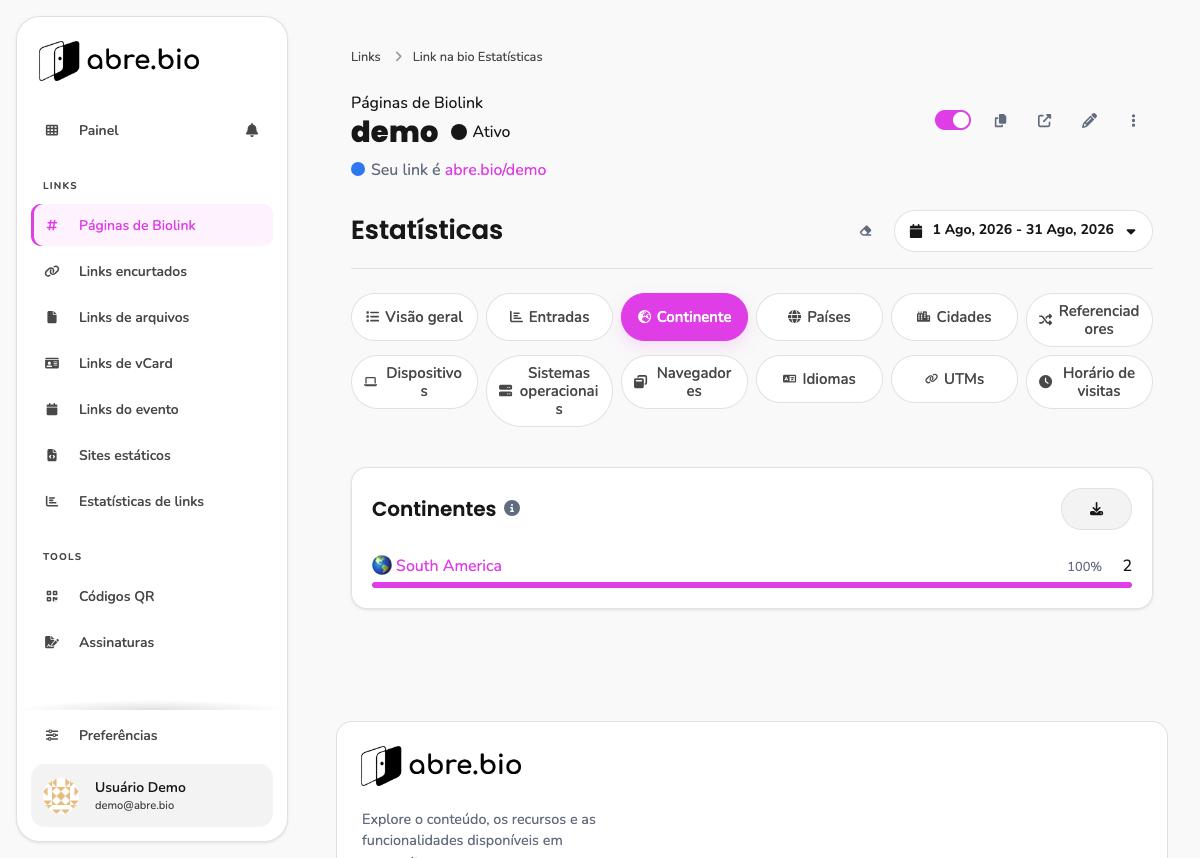
?type=continent_code. - Países —
?type=country. Inclui um mapa-múndi interativo, que leva alguns segundos a mais para renderizar após o clique na aba. - Cidades —
?type=city_name. - Referenciadores —
?type=referrer_host. - Dispositivos —
?type=device. - Sistemas operacionais —
?type=os. - Navegadores —
?type=browser. - Idiomas —
?type=language. - UTMs —
?type=utm_source. Mostrou "Nenhum 100%" na conta demo, já que os acessos de teste não têm UTM associado. - Horário de visitas —
?type=hour.
Na conta demo, cada aba de detalhe mostra sempre os mesmos 2 acessos de teste (Brasil/Campinas, Área de trabalho, OS X + Chrome, Direto, Portuguese, 16h–17h) — os números mudam de agrupamento, mas os dados de origem são os mesmos.
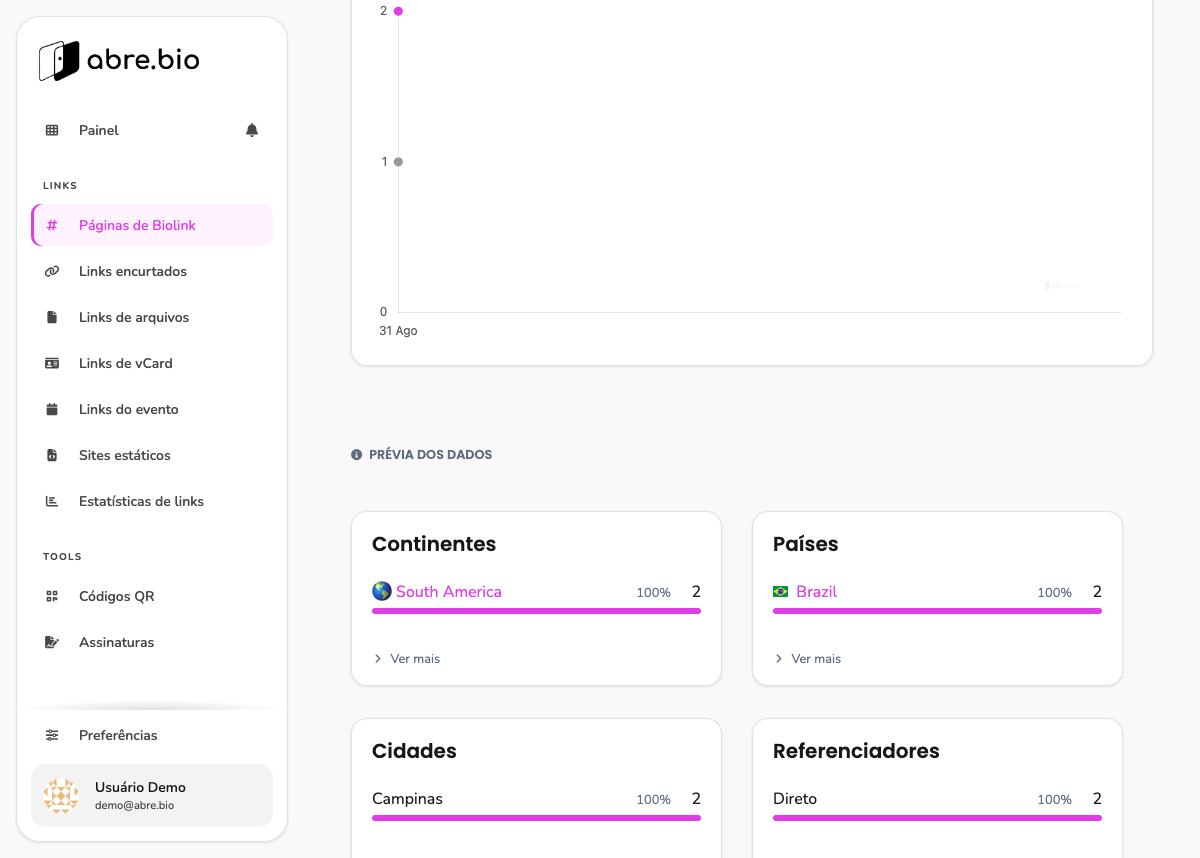
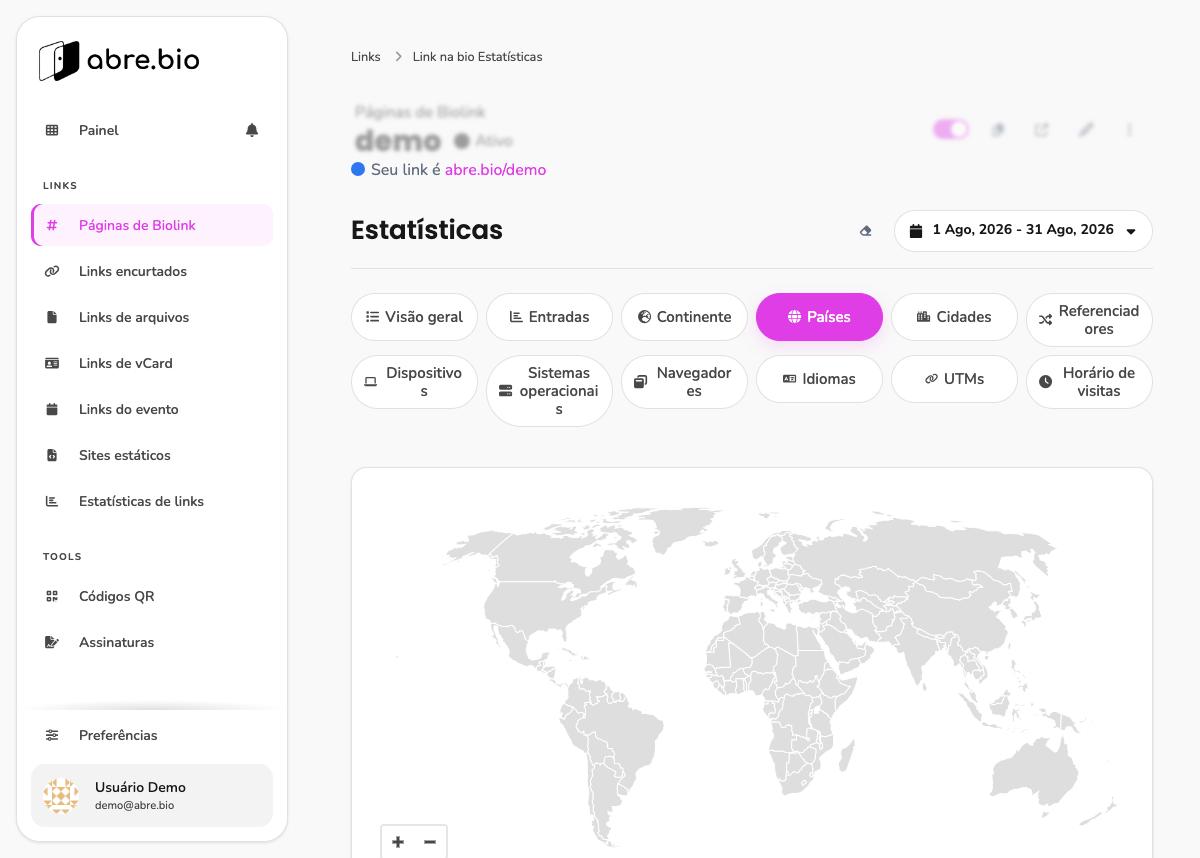
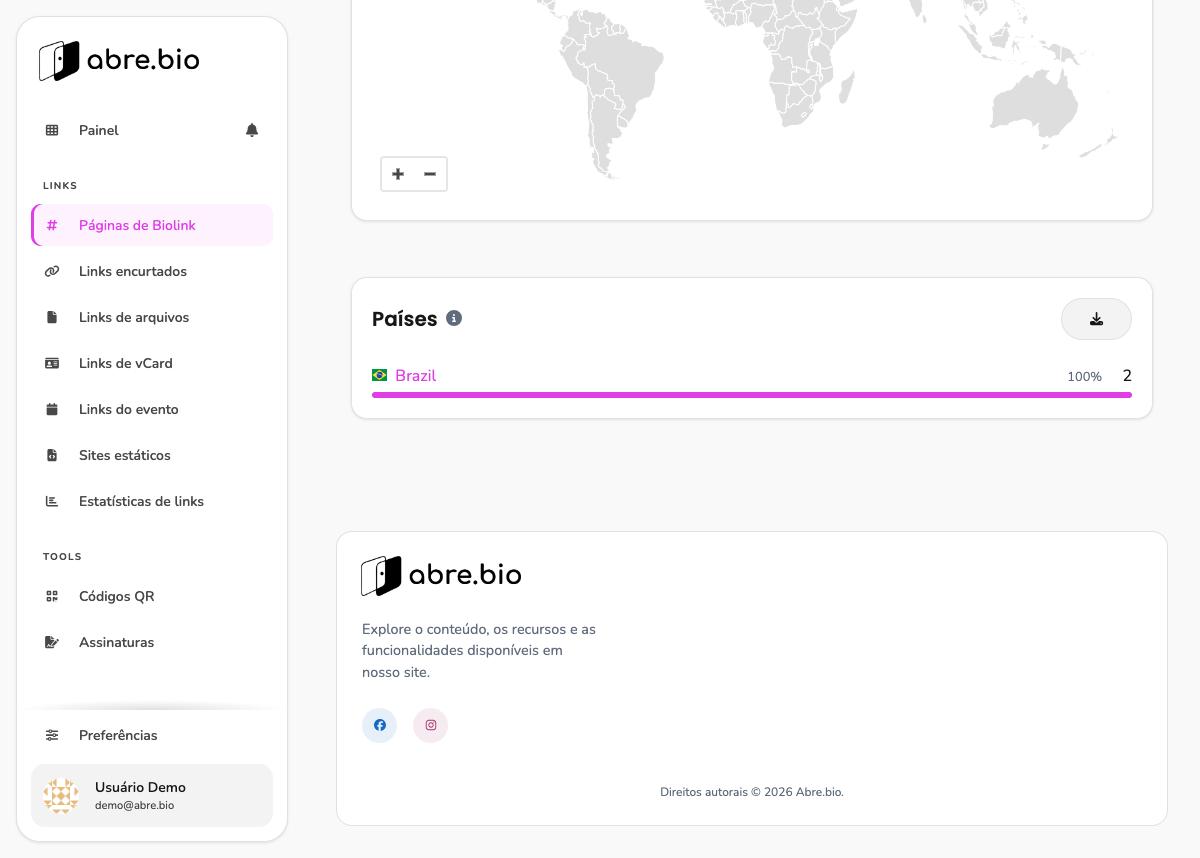
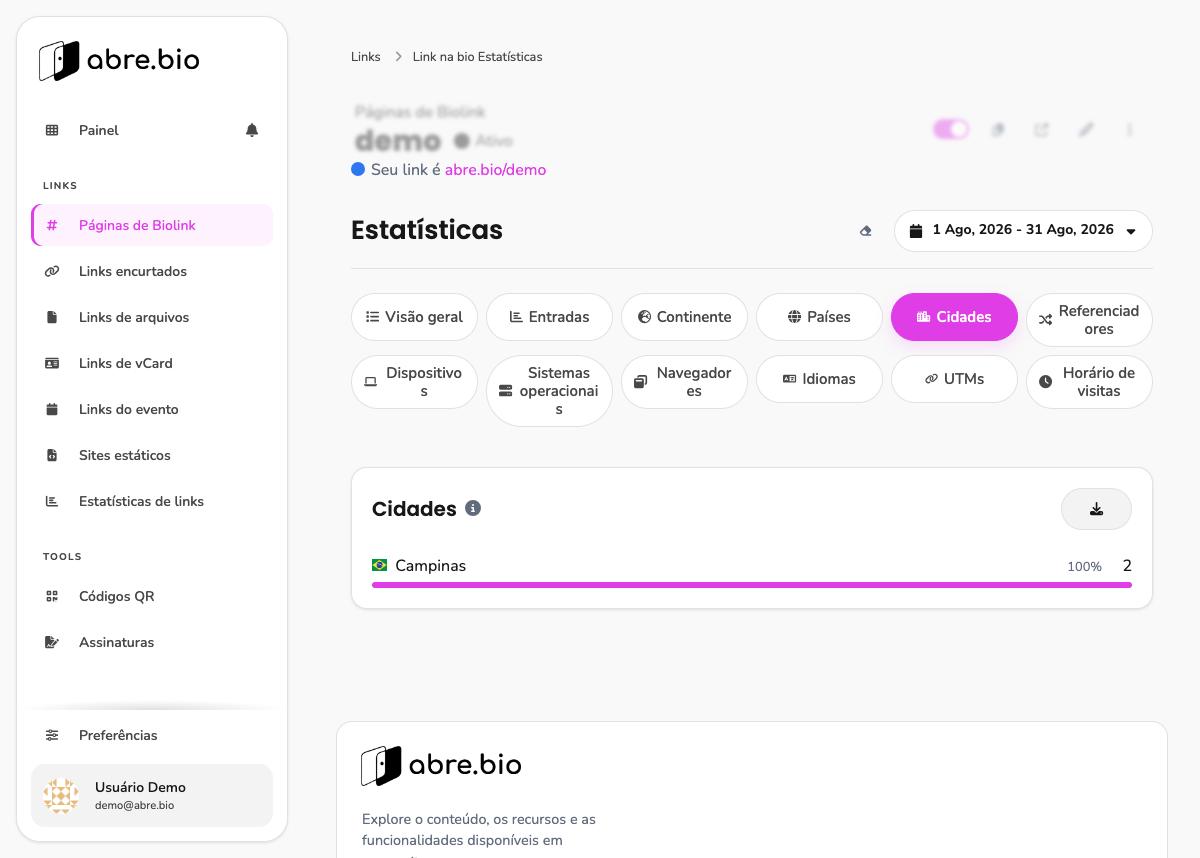
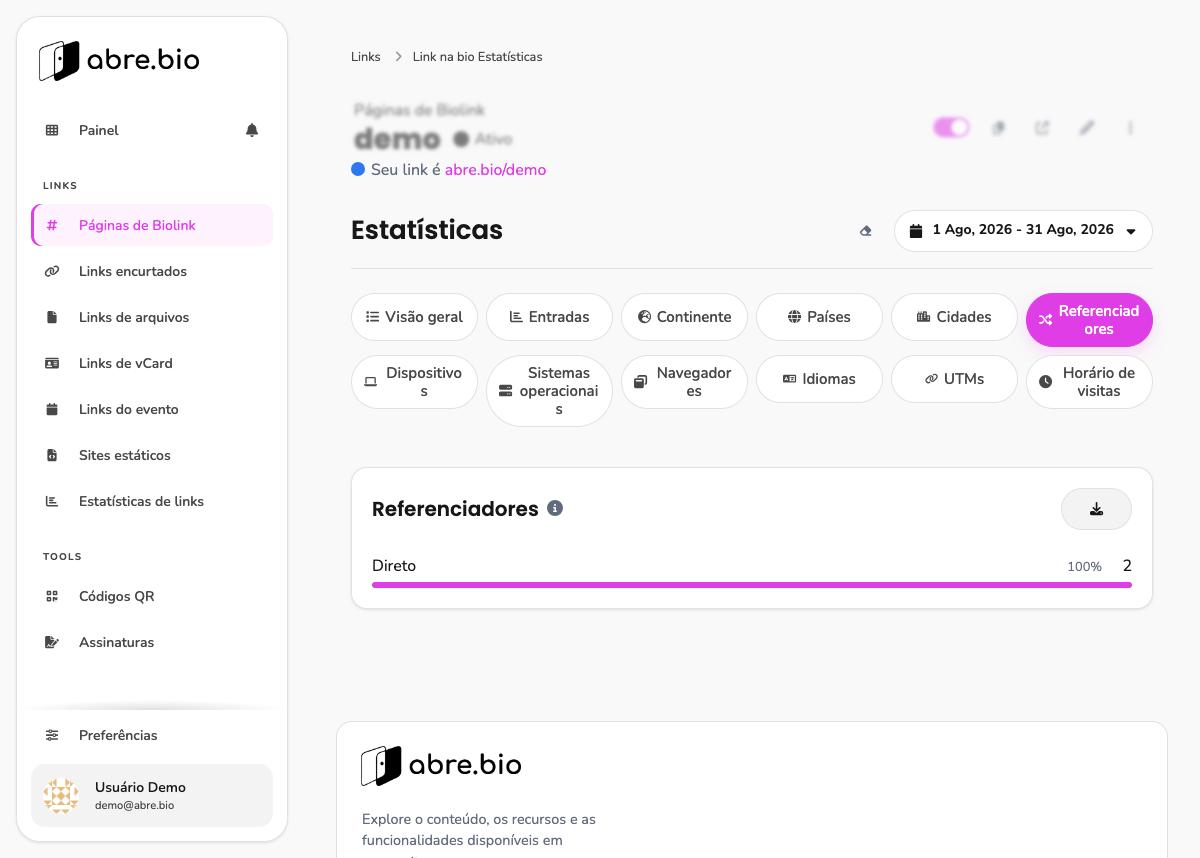
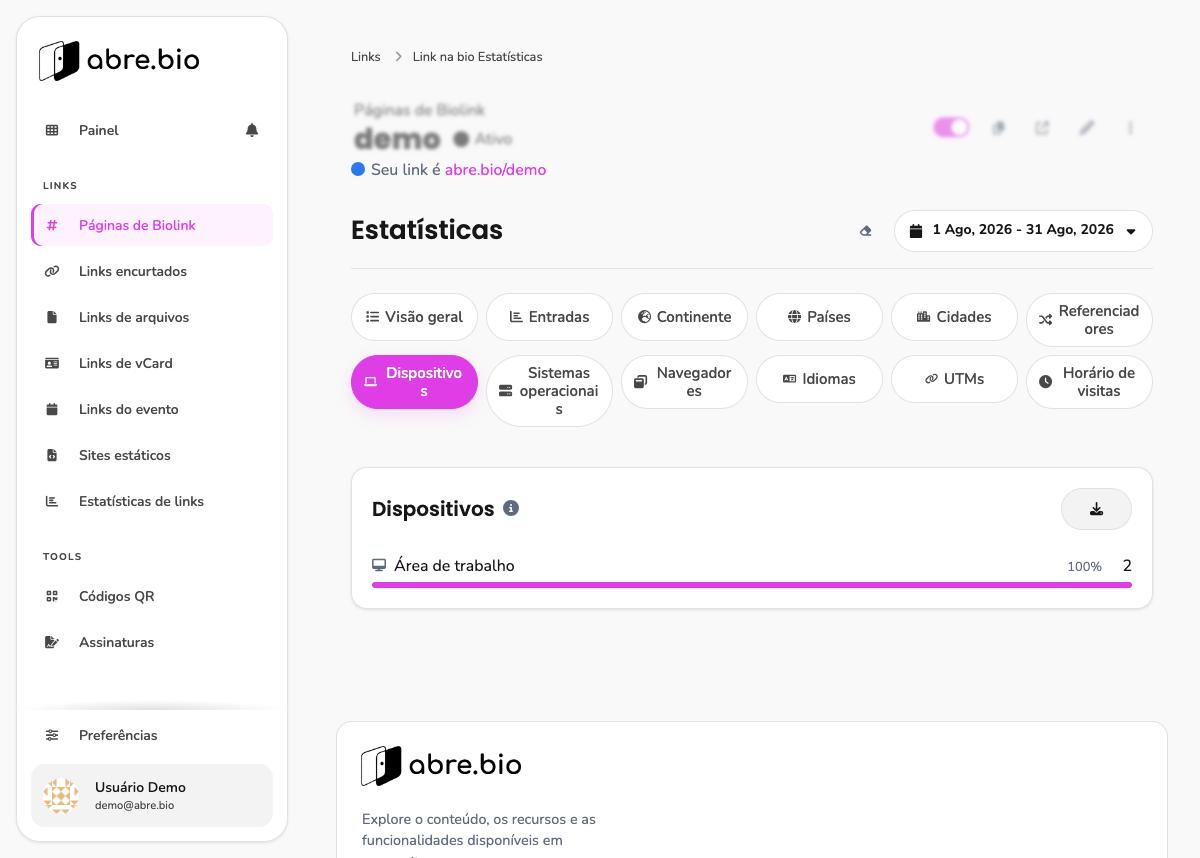
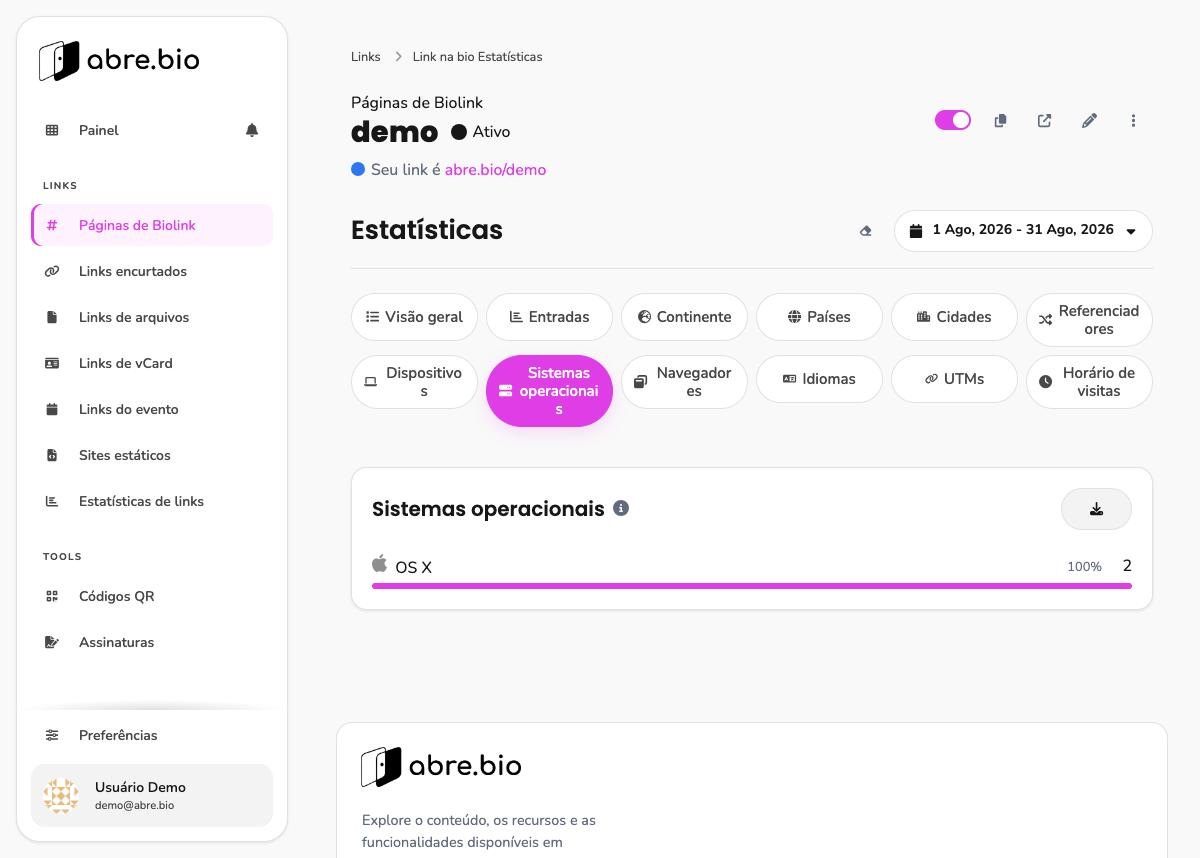
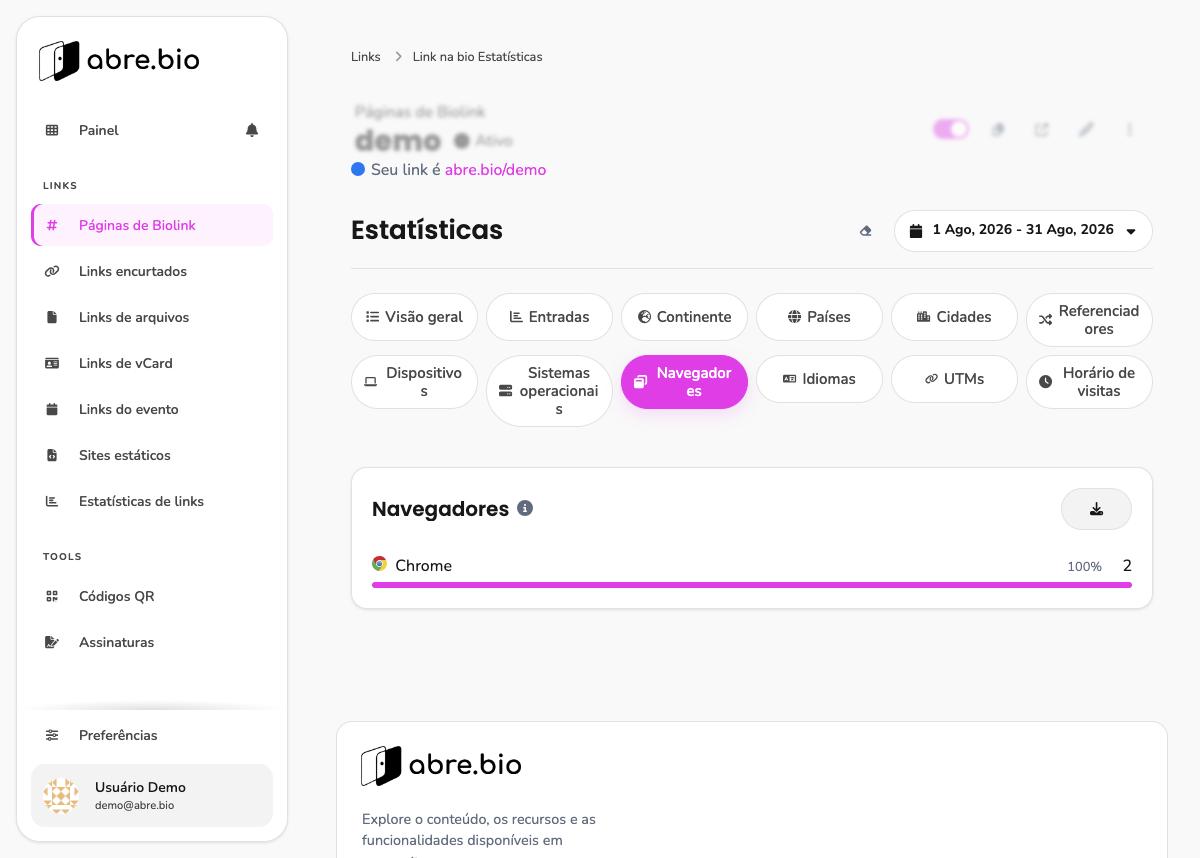
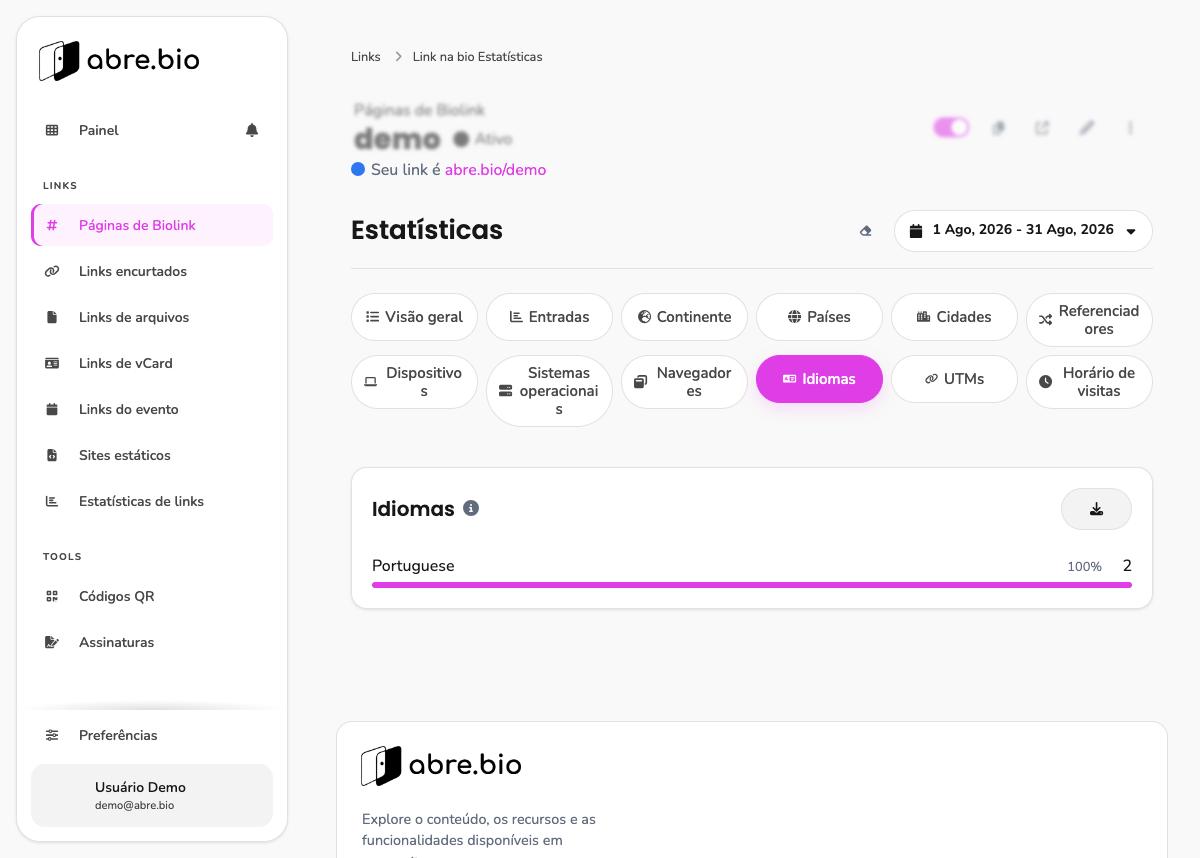
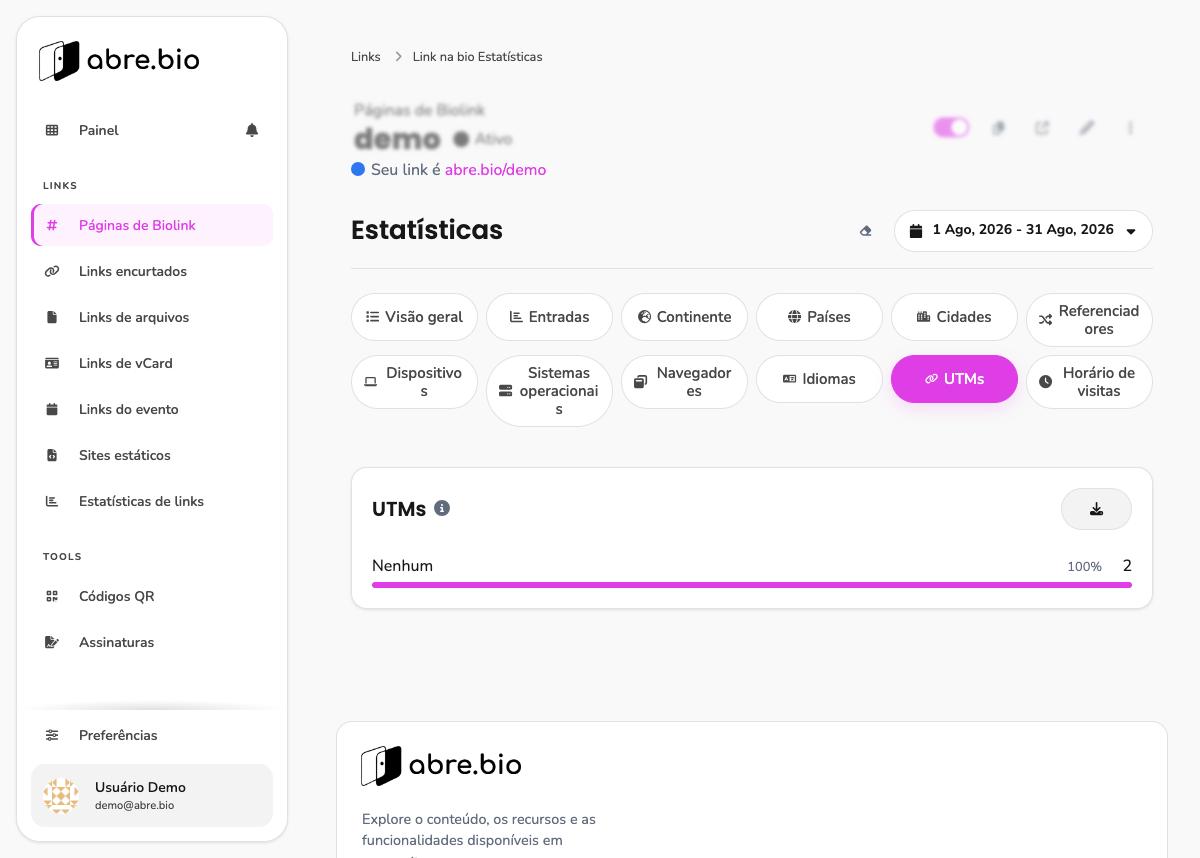
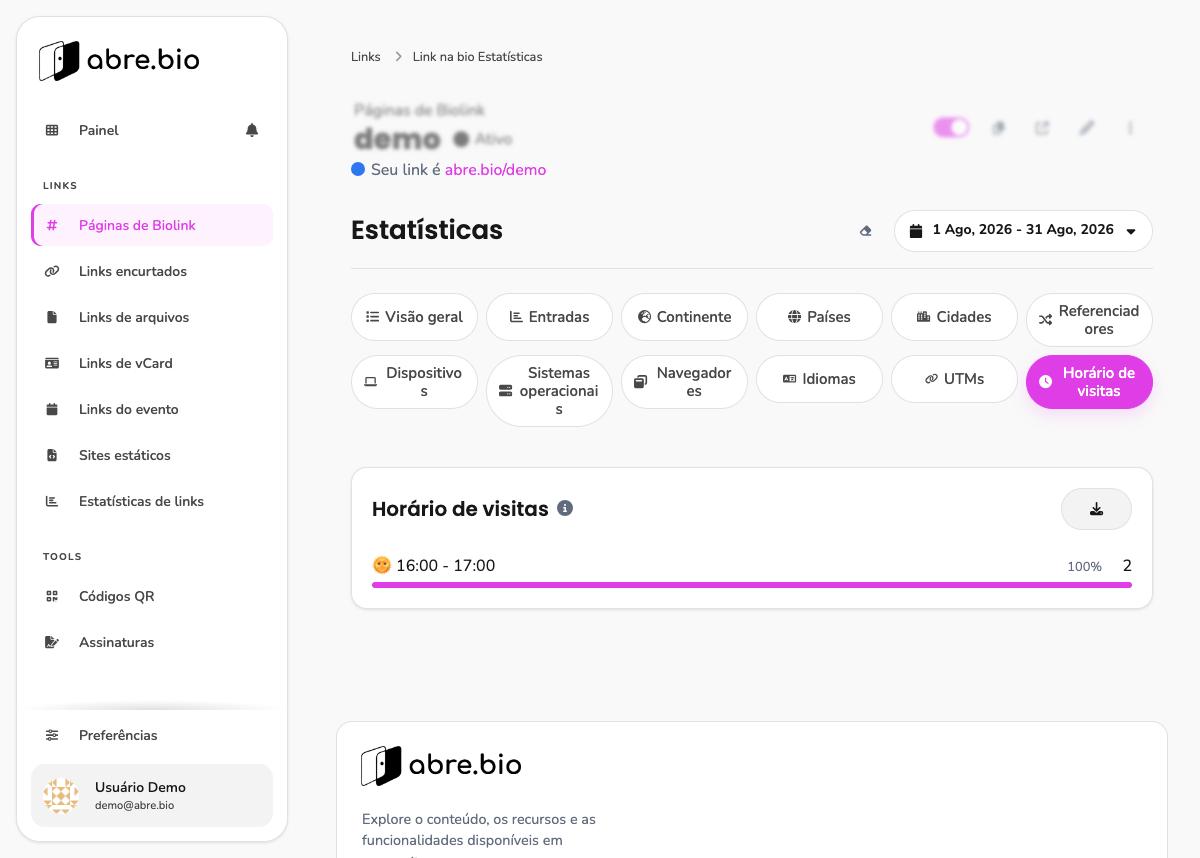
Todas as 12 abas foram abertas e suas rotas exatas confirmadas nesta sessão. Aguardamos o carregamento completo de cada tela antes de capturar — a aba "Países" em especial precisa de um instante extra para o mapa-múndi renderizar.
Editor de biolink
✓ VerificadoAo clicar em uma página de biolink na listagem, o Abre.bio abre um editor com pré-visualização ao vivo do link, no formato de tela de celular, ao lado das configurações. As duas abas do editor têm rotas próprias: ?tab=blocks e ?tab=settings.
Aba "Blocos" ✓ Verificado
Mostra os blocos de conteúdo que compõem a página (por exemplo, um bloco de Avatar e um bloco de link). Cada bloco tem alça de arrastar (reordenar), ícone do tipo, nome, contador de cliques, botão de editar, alternância ativo/inativo e menu de três pontos. O botão Adicionar bloco permite incluir novos blocos.
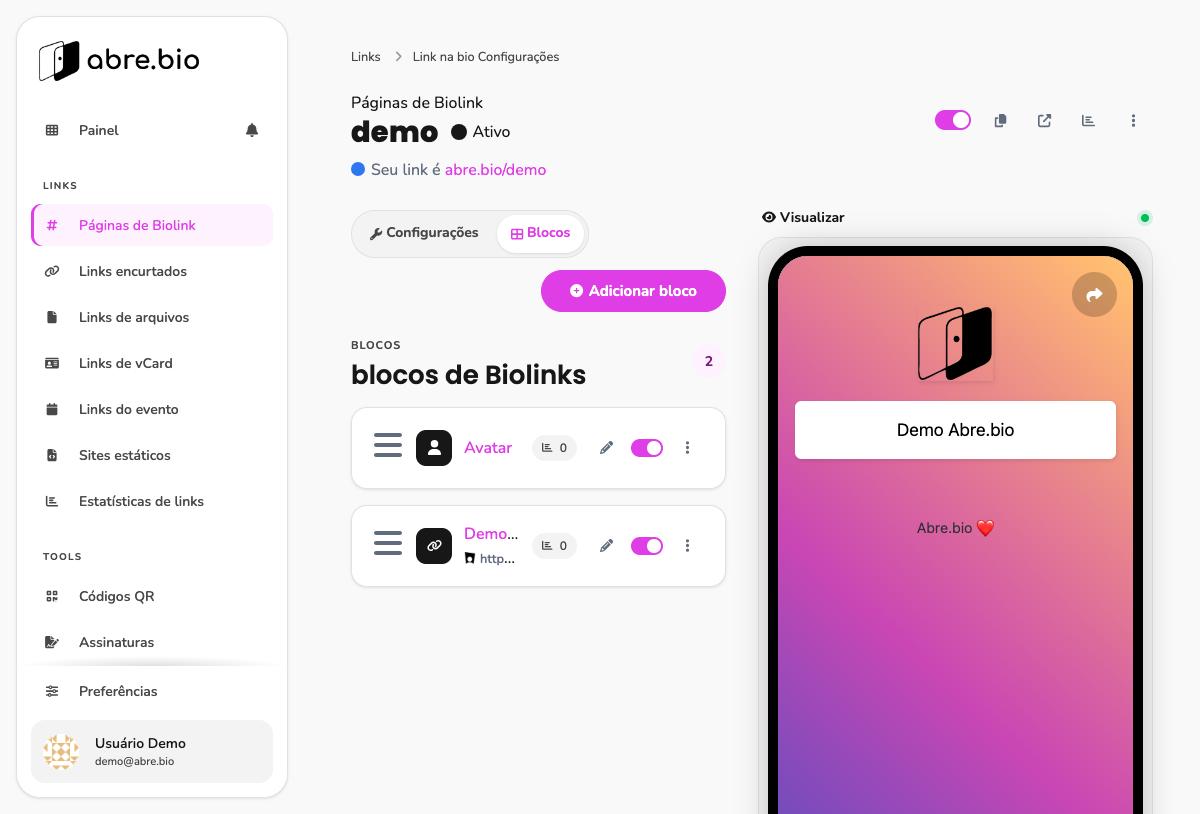
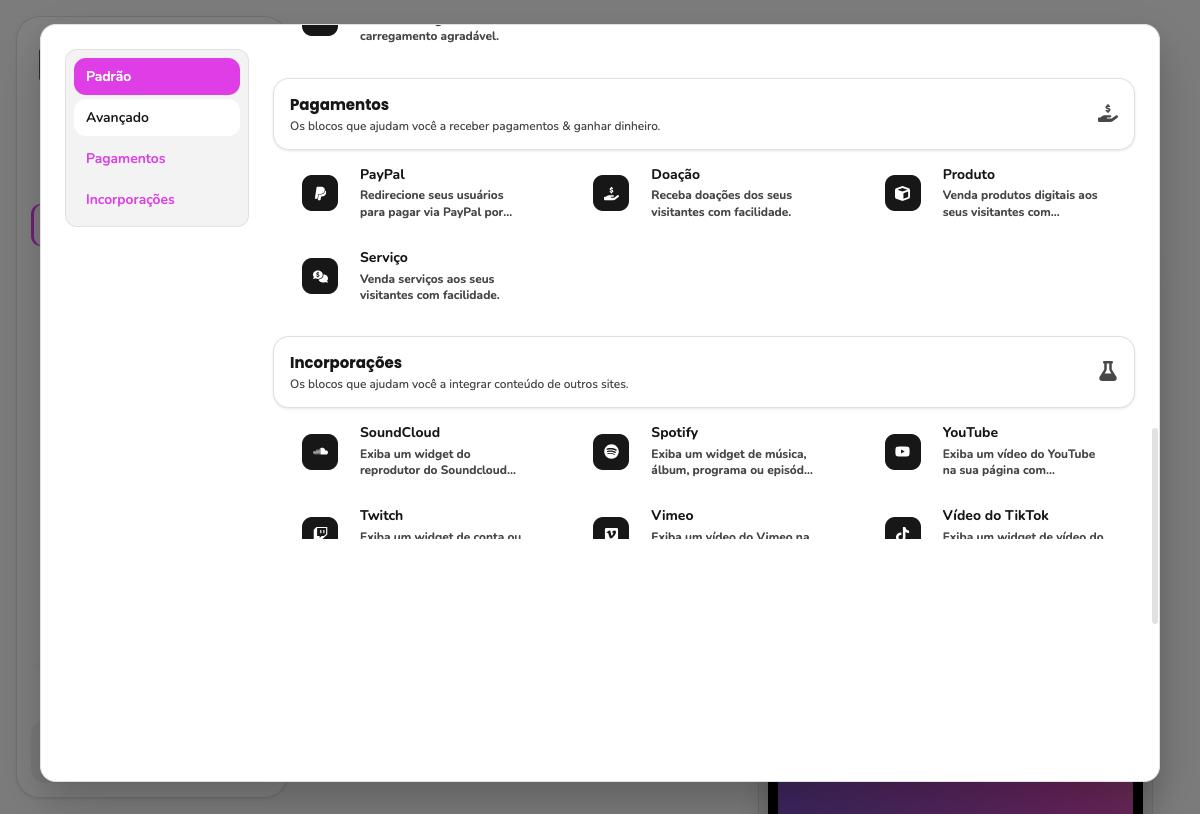
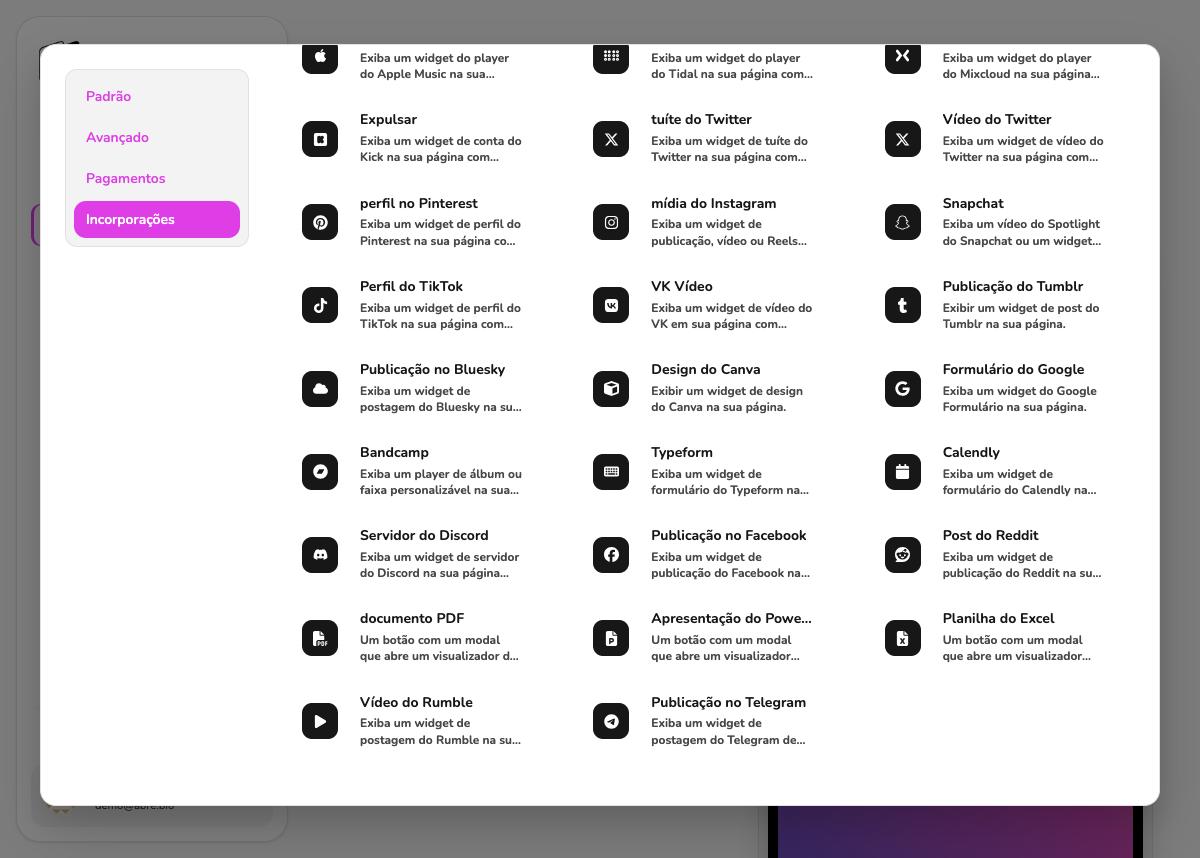
Catálogo do botão "Adicionar bloco"
O modal tem busca e 4 categorias. Testamos a criação de blocos reais de 3 tipos diferentes (ver abaixo), então o catálogo em si está ✓ Verificado — rolamos cada categoria até o fim e conferimos a contagem exata de tipos. Os tipos individuais que não chegamos a criar ficam como ? Inferido pelo nome/ícone/descrição exibidos no próprio modal.
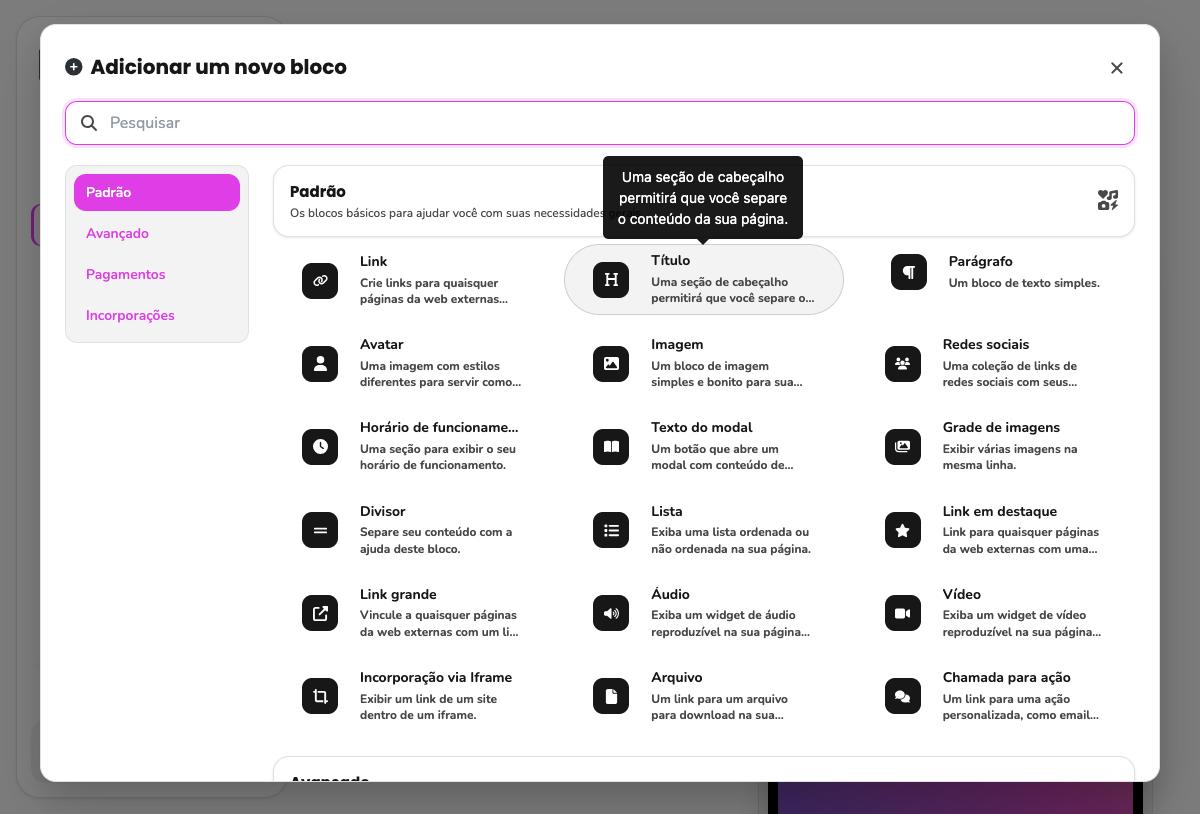
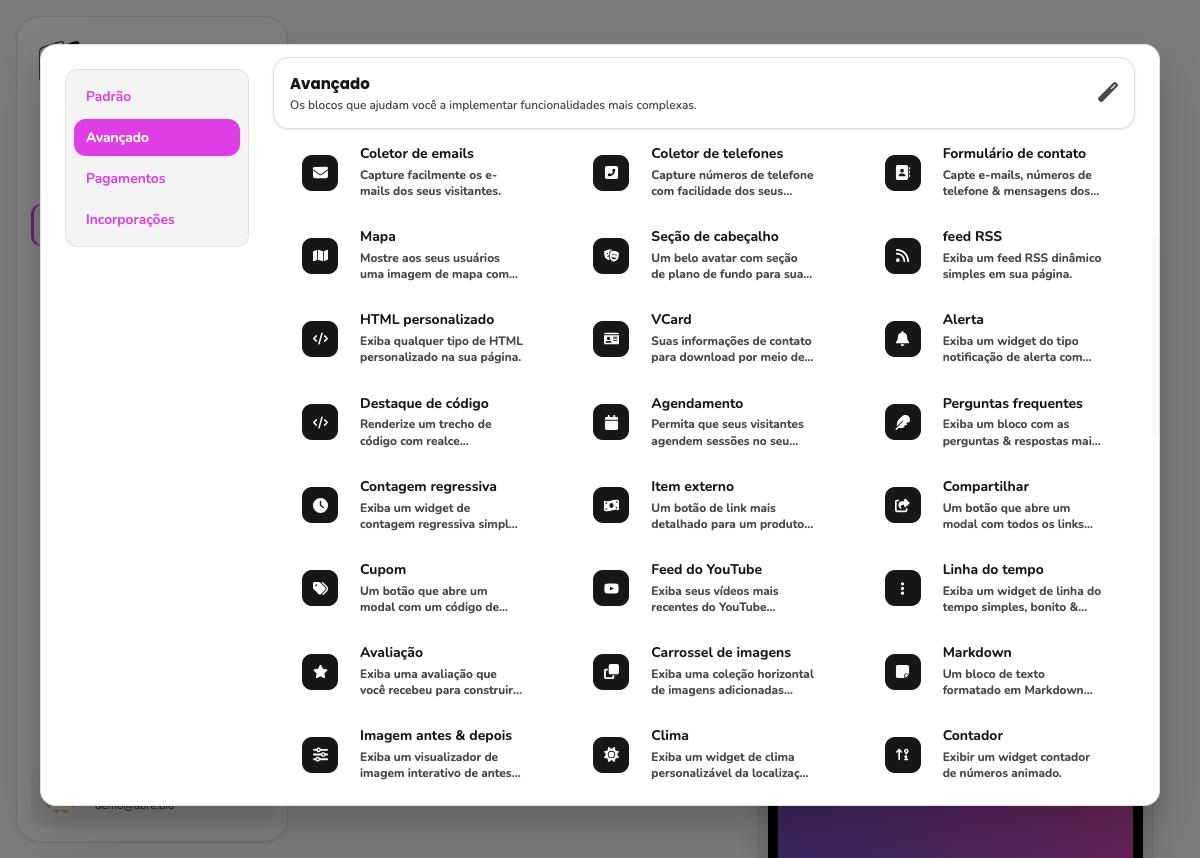
Criar, editar e excluir um bloco (fluxo testado ponta a ponta com 3 tipos diferentes)
Para verificar o fluxo com segurança, criamos três blocos simples e reversíveis da categoria Padrão — Divisor, Título e Parágrafo — e excluímos cada um em seguida, devolvendo a conta demo ao estado original a cada teste:
- Clique em Adicionar bloco → categoria Padrão → Divisor.
No modal "Adicionar um separador de espaço", ajustamos os sliders Margem superior e Margem inferior (4 cada) e clicamos Criar bloco.
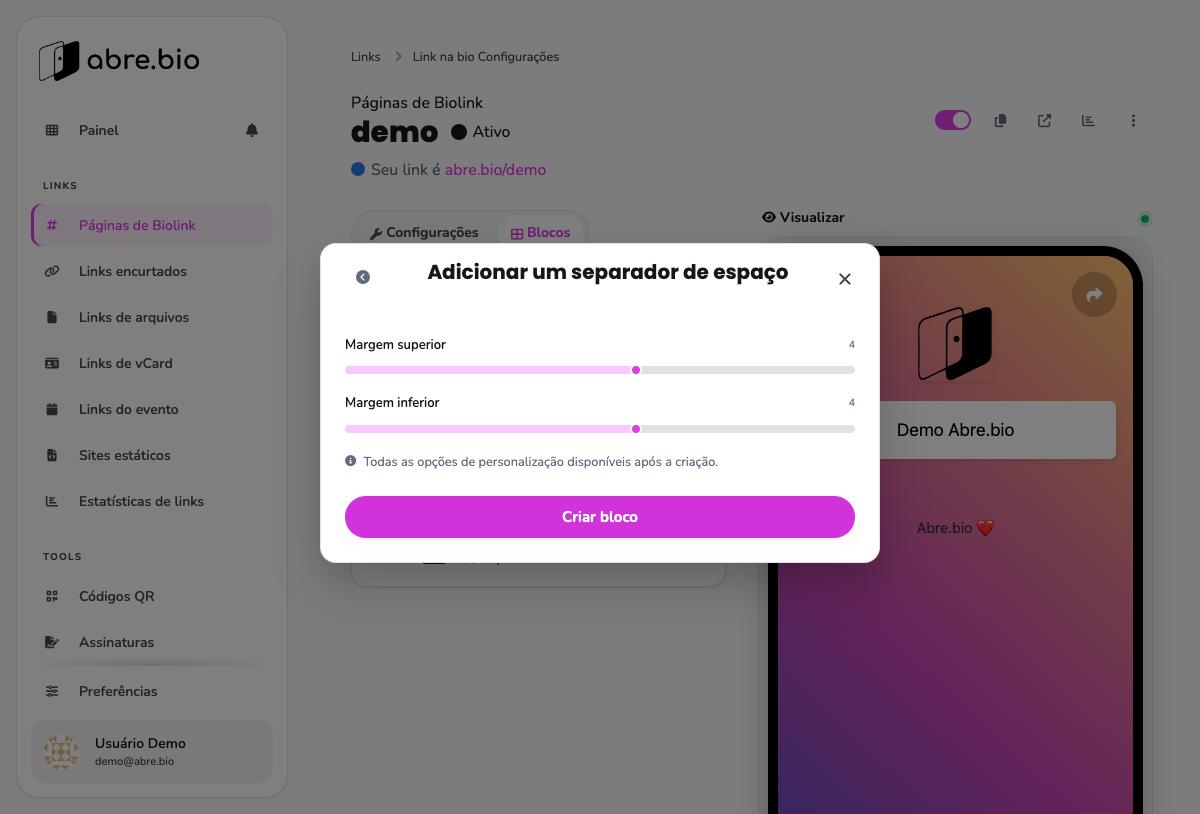
Configuração do bloco Divisor antes de criar - A contagem de blocos foi de 2 para 3 e o preview ao vivo passou a exibir o divisor com ícone de infinito. Abrimos o editor inline do bloco criado (campos Cor de fundo e Ícone, este último preenchido por padrão com
fas fa-infinity).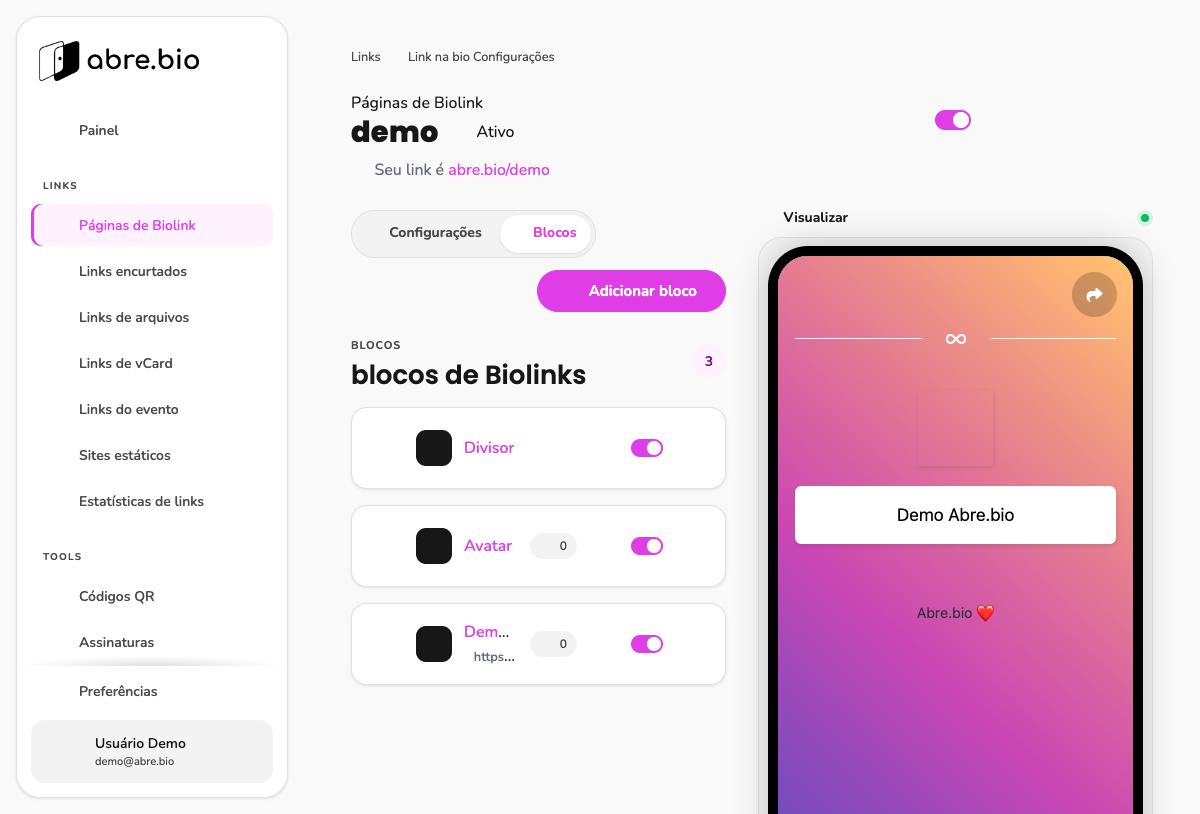
Bloco Divisor criado — contagem 3, preview ao vivo atualizado - No menu de três pontos do próprio bloco: Editar, Visualizar, Duplicar, Excluir.
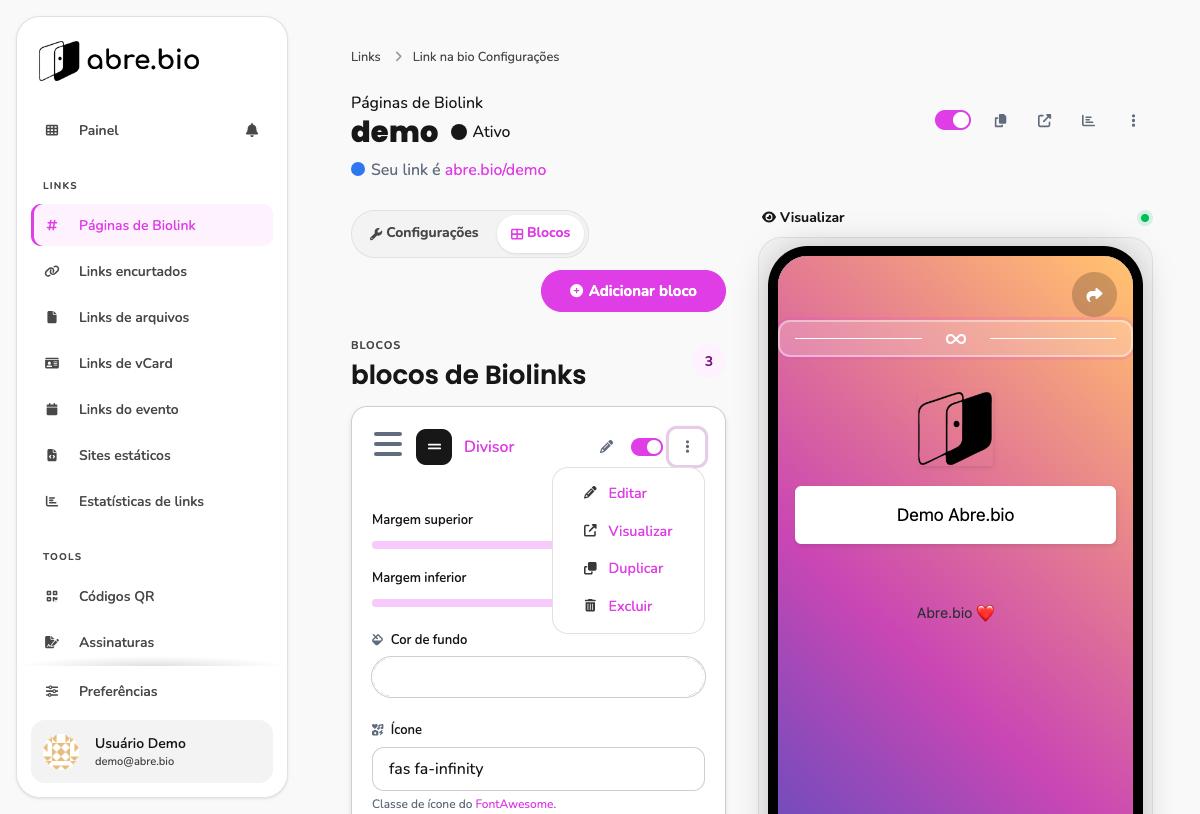
Menu de três pontos no nível do bloco - Clicamos Excluir → modal de confirmação "Excluir bloco" ("Todos os dados relacionados ao bloco de biolink serão completamente excluídos. Esta ação não pode ser desfeita.") → confirmamos. A contagem voltou para 2, confirmando que a conta demo foi restaurada ao estado original.
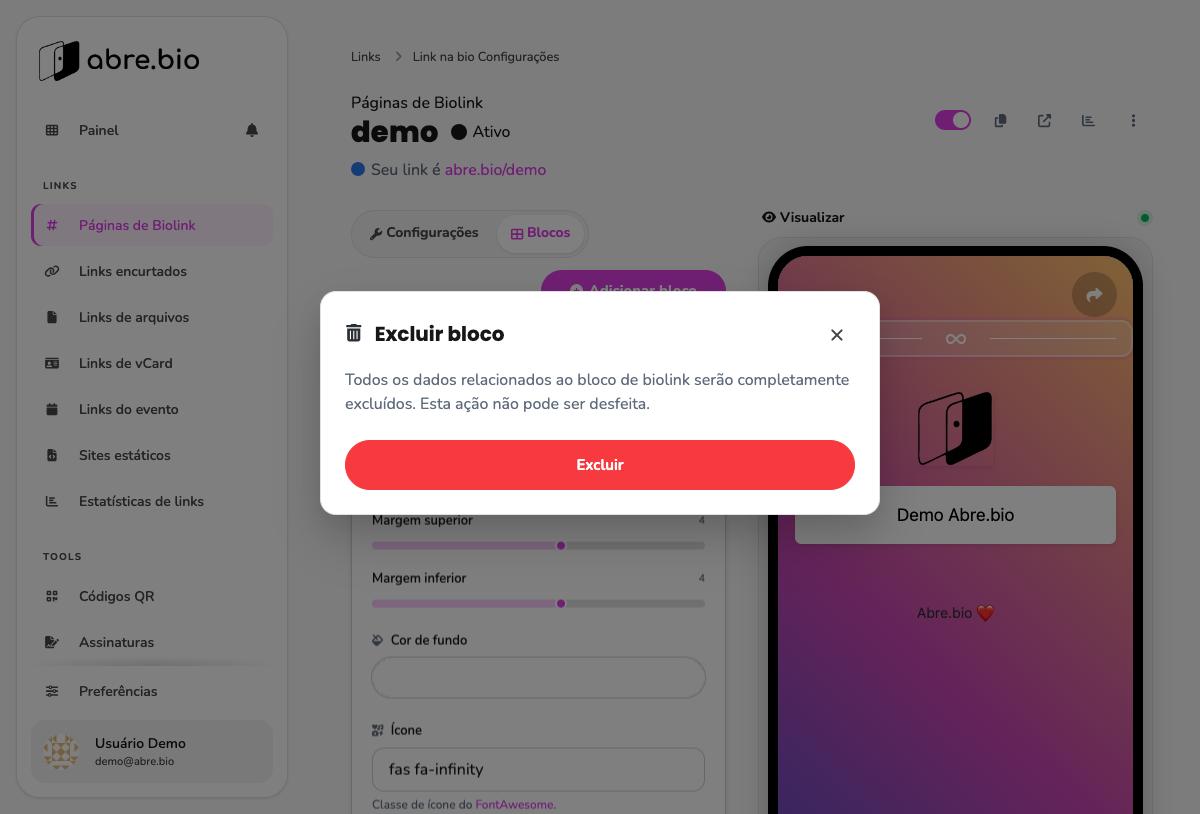
Confirmação de exclusão — passo final antes de reverter o teste
Repetimos o mesmo ciclo criar → conferir → excluir com dois outros tipos de bloco "Padrão", para variar a amostra além do Divisor:
- Título — o modal "Adicionar um título" tem dois campos: Tipo (dropdown, padrão
H1) e Texto (campo simples de uma linha).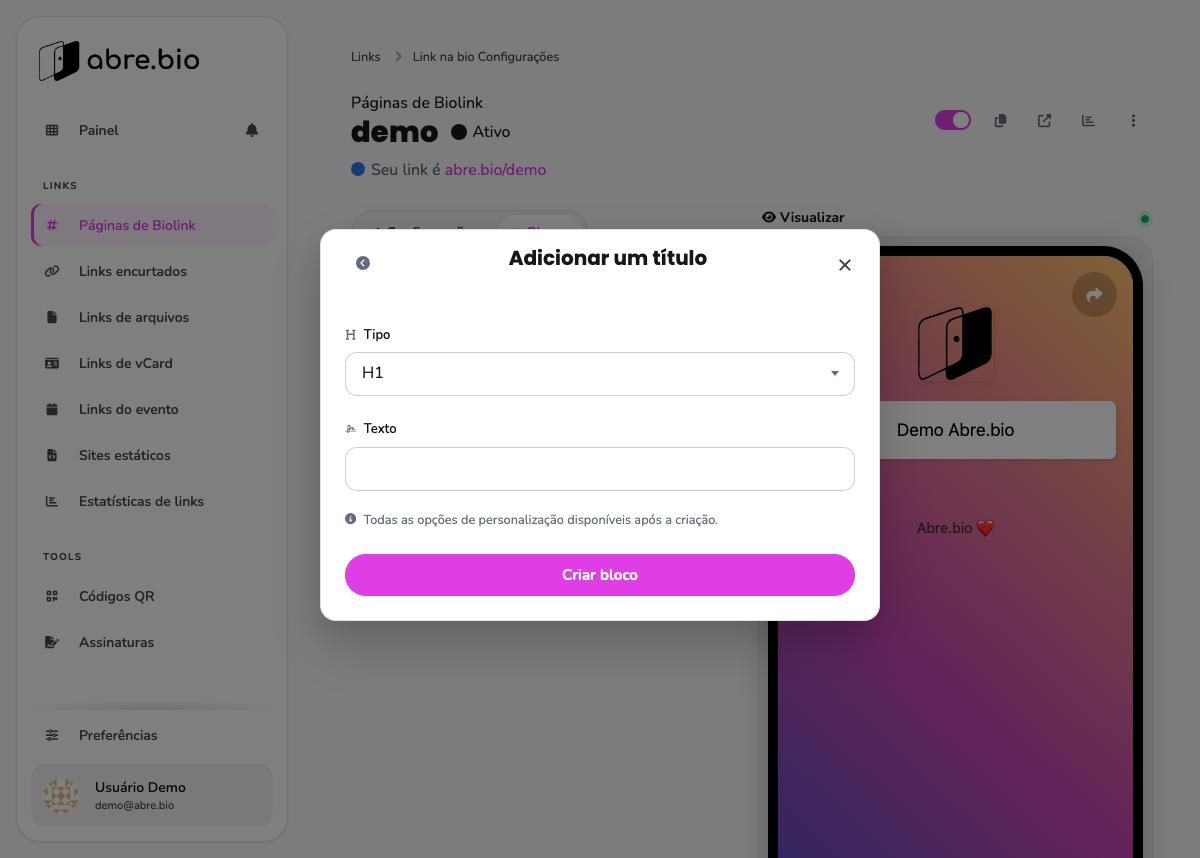
Modal "Adicionar um título" Criado com o texto "Teste manual temporário": contagem 2→3, e o preview ao vivo exibiu o texto como cabeçalho grande (H1) sobre o fundo gradiente da página.
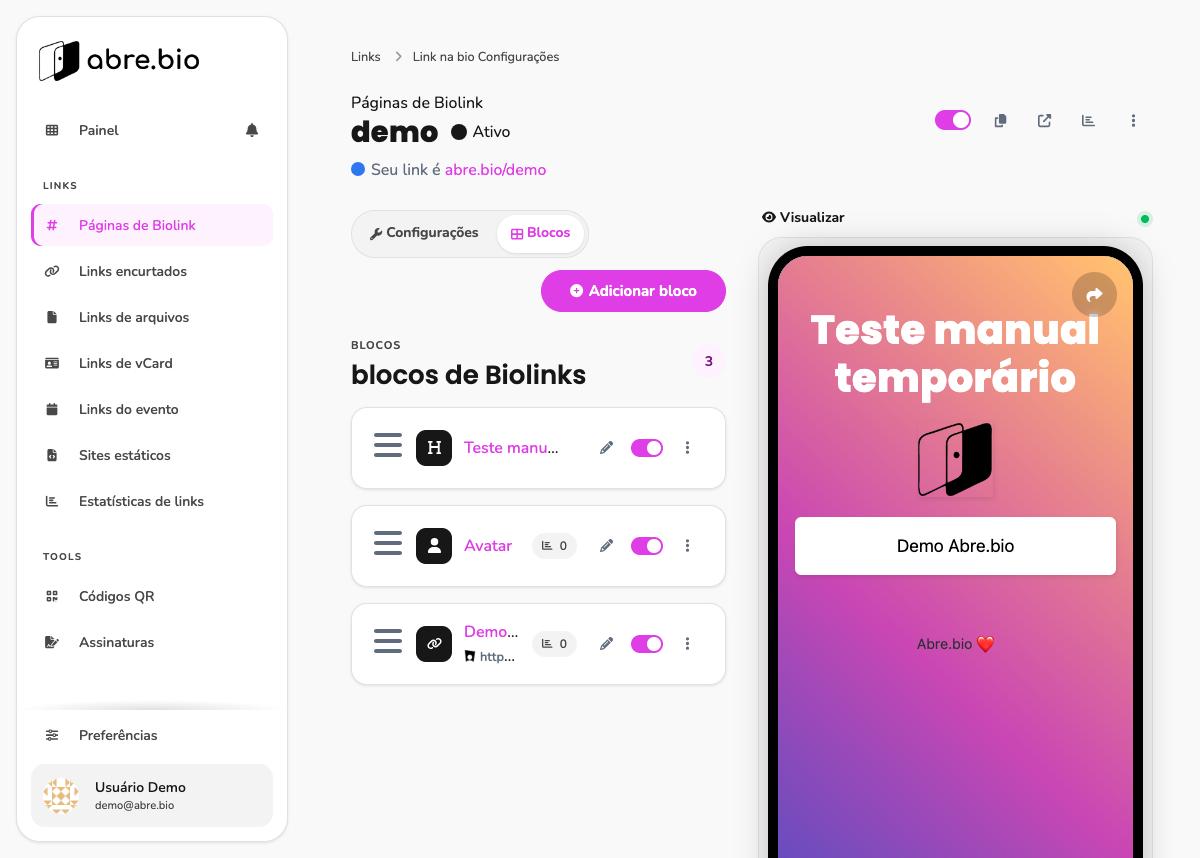
Bloco Título criado — texto renderizado como H1 no preview - Parágrafo — o modal "Adicionar um parágrafo" também tem um único campo Texto, mas em formato de editor de texto rico: barra de ferramentas com estilo (Normal), negrito, itálico, sublinhado, tachado, cor do texto, destaque, alinhamento, link e limpar formatação.
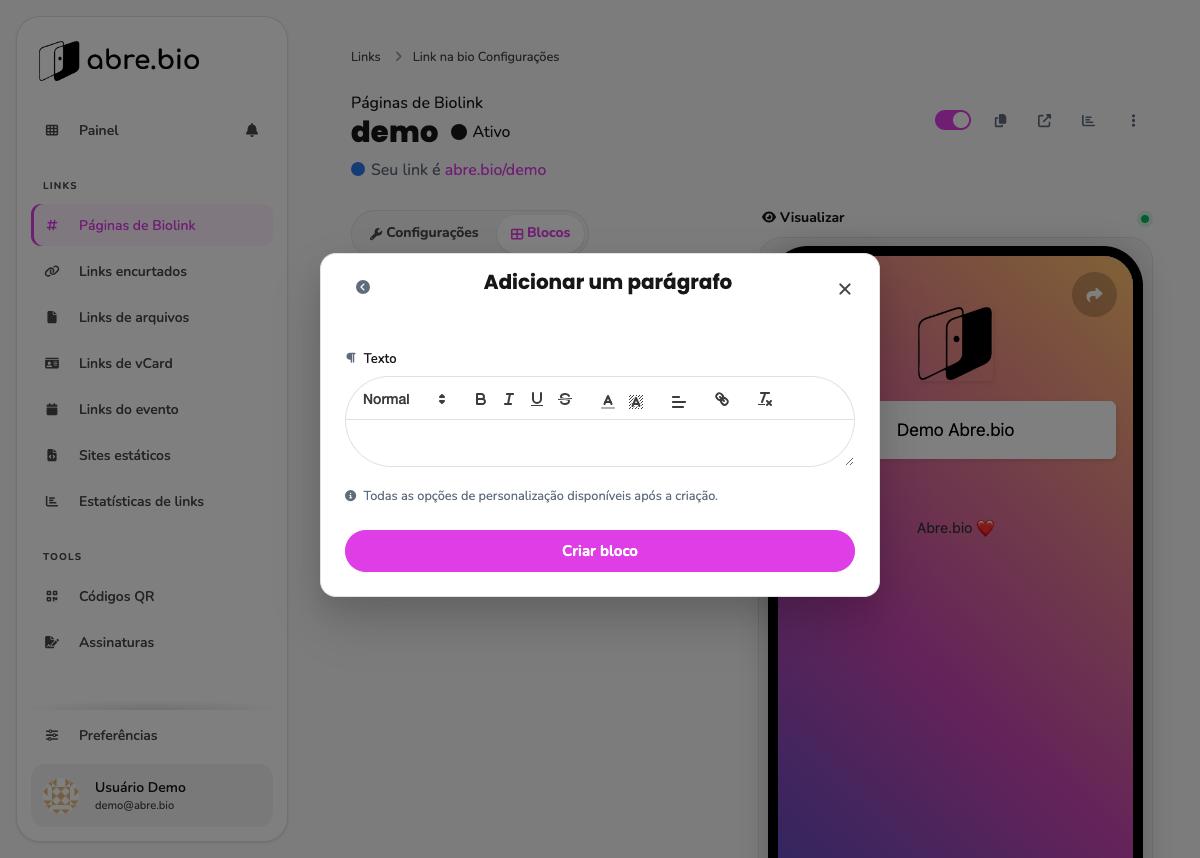
Modal "Adicionar um parágrafo" — editor de texto rico Criado com o mesmo texto de teste: contagem 2→3, e o preview exibiu o texto como parágrafo simples (sem o destaque visual do Título/H1).
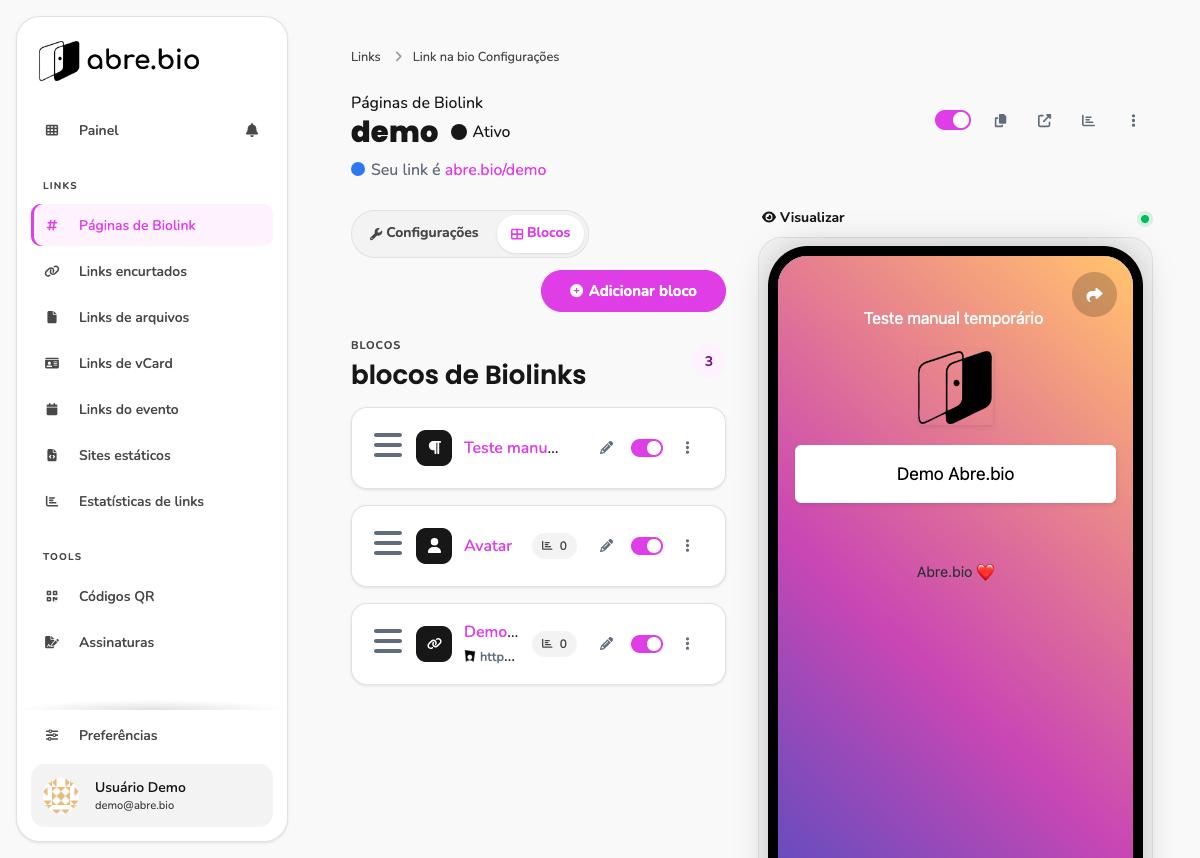
Bloco Parágrafo criado — texto renderizado como texto simples no preview
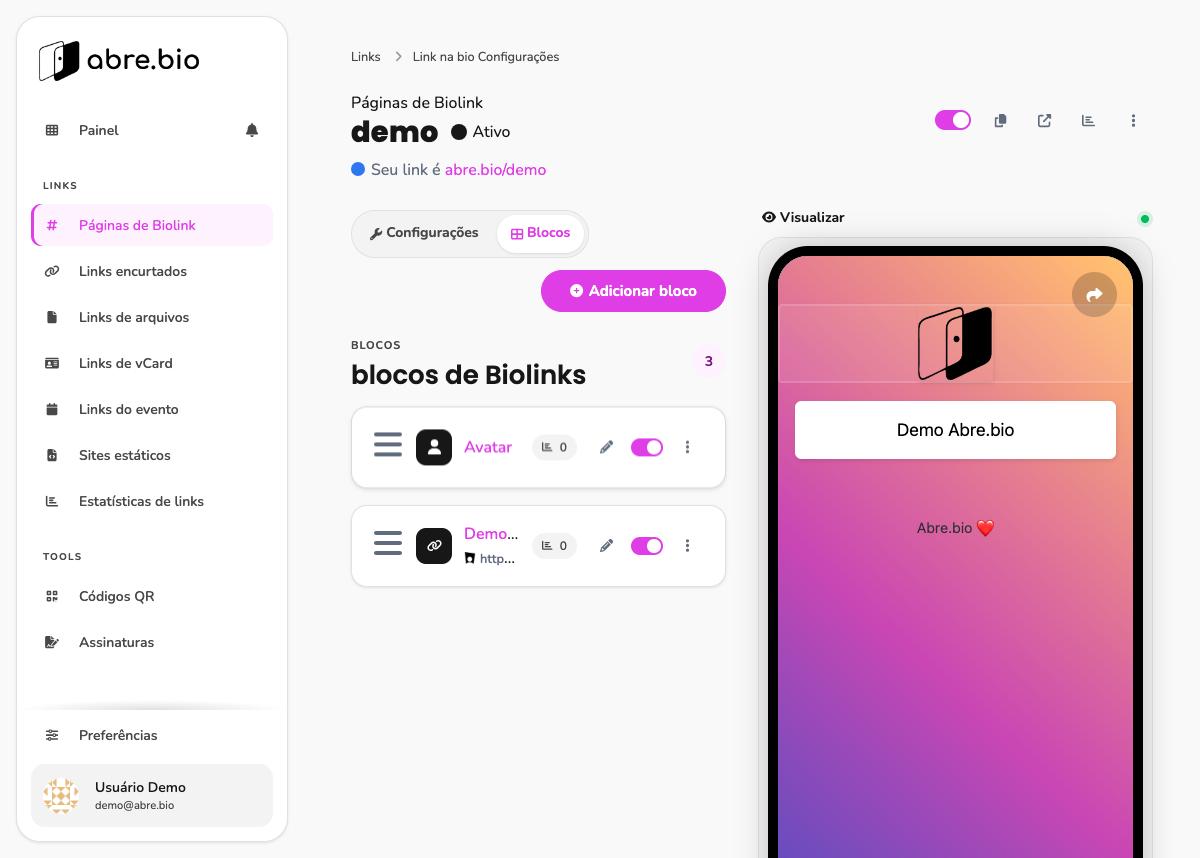
Fluxo completo (criar → editar/conferir → excluir) testado e revertido com sucesso três vezes nesta sessão, com tipos de bloco diferentes (Divisor, Título, Parágrafo) — inclusive confirmando que cada um tem seu próprio conjunto de campos no modal de criação.
Aba "Configurações" ✓ Verificado
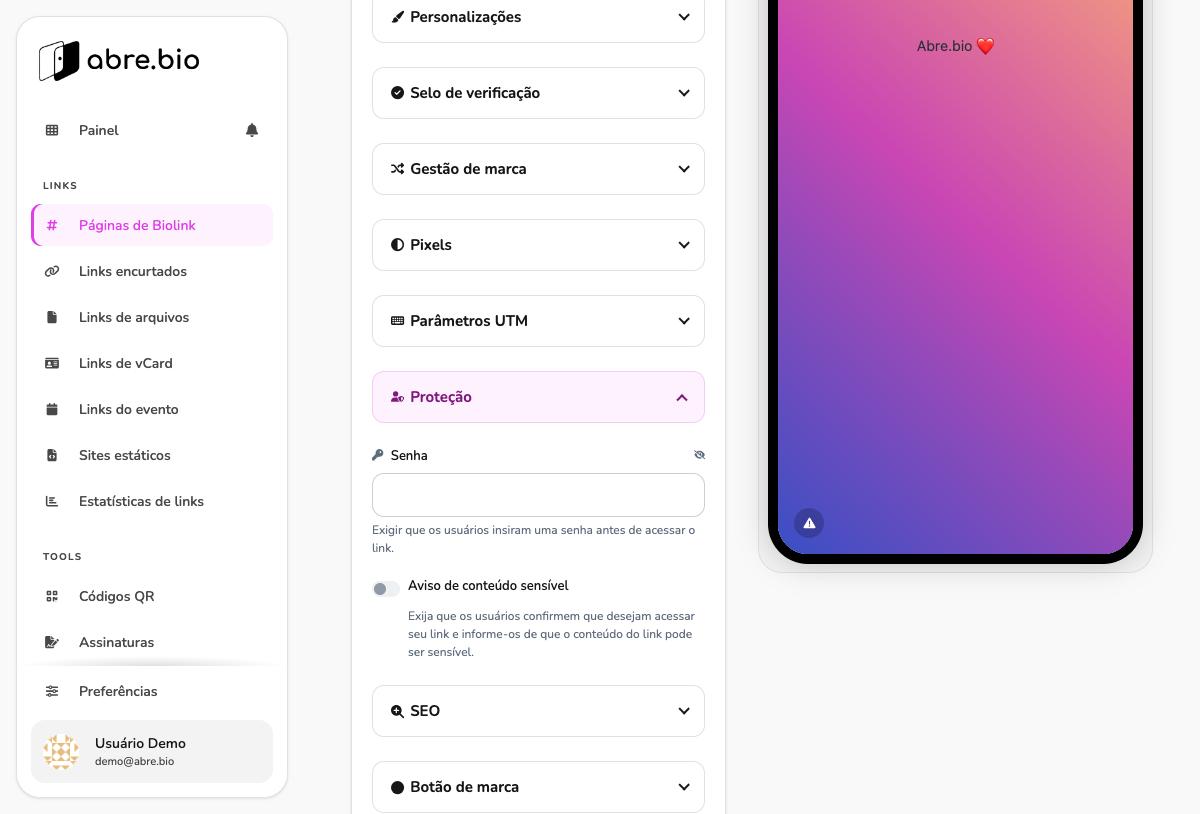
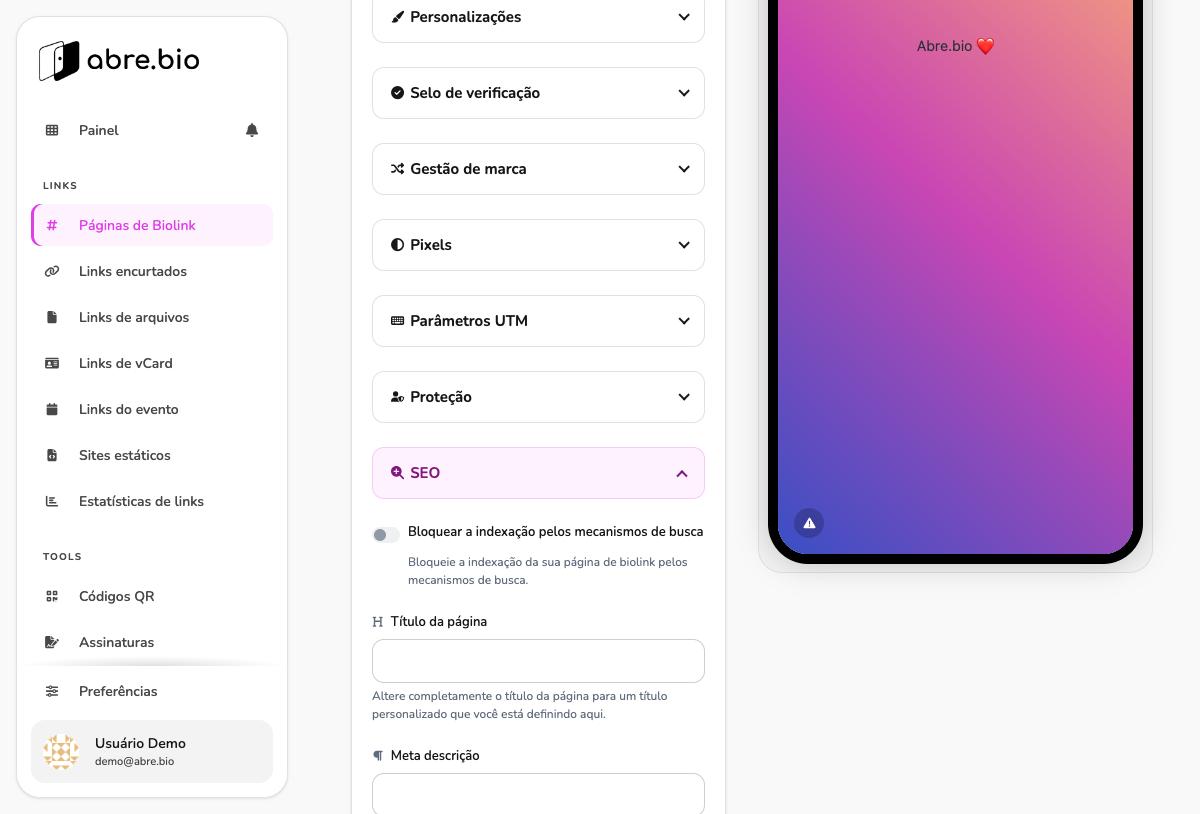
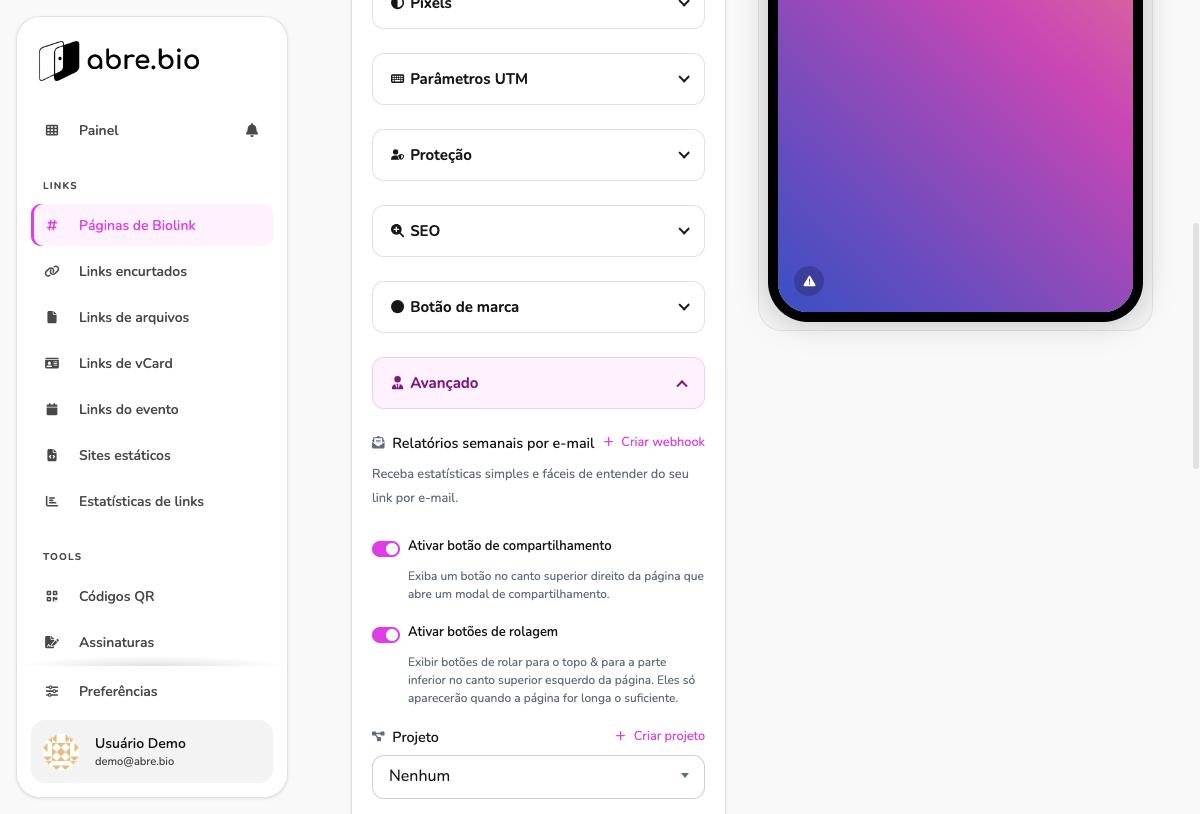
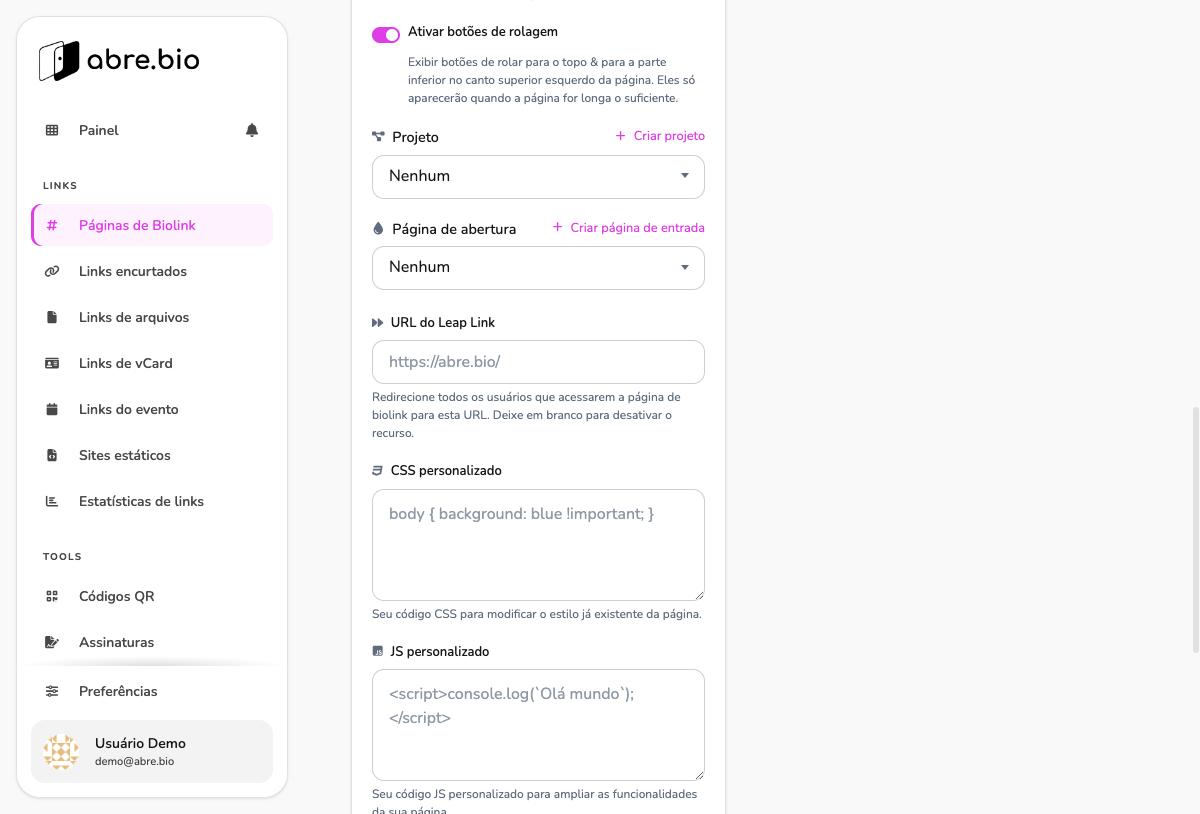
Reúne opções avançadas em 10 blocos expansíveis (acordeões): URL curta (define o endereço abre.bio/xxxx), Personalizações, Selo de verificação, Gestão de marca, Pixels, Parâmetros UTM, Proteção, SEO, Botão de marca e Avançado. Todos os 10 acordeões foram abertos e inventariados nesta sessão.
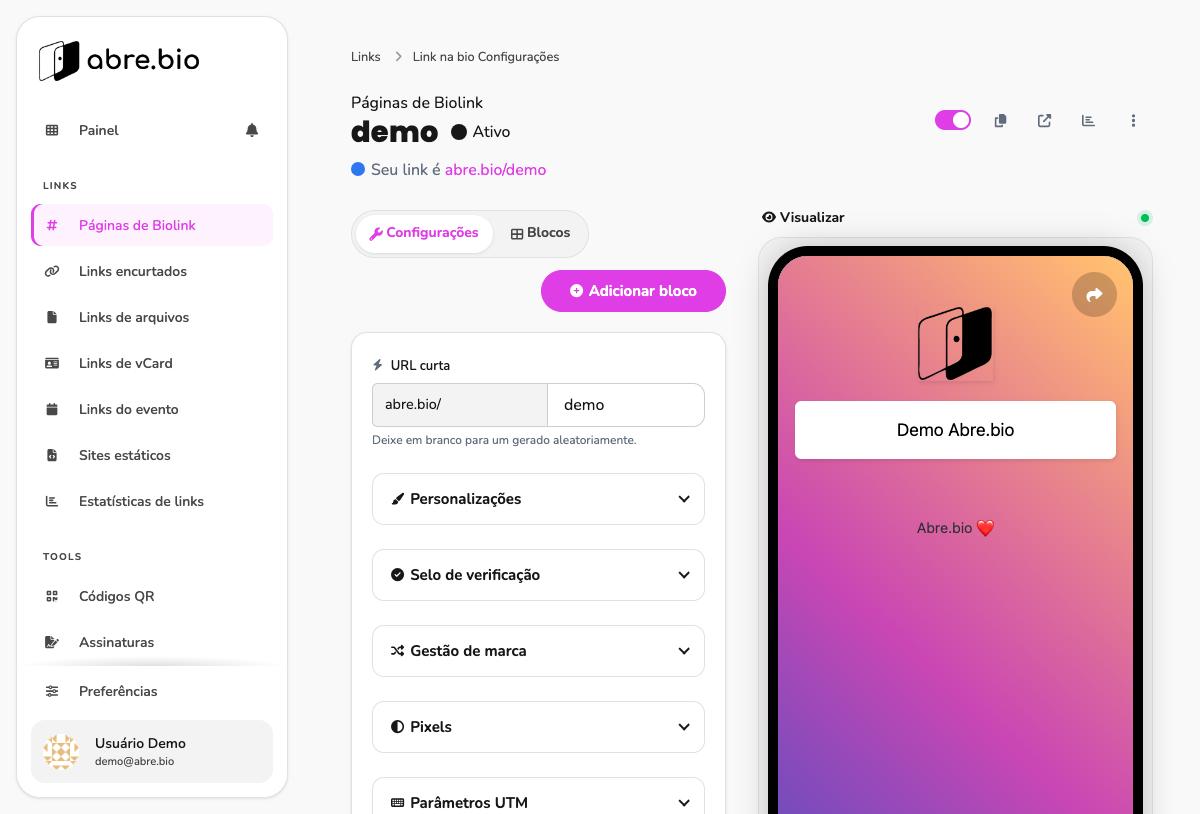
Proteção
Campo Senha (protege a página com senha; vazio na conta demo) e alternância Aviso de conteúdo sensível (desativada por padrão).
SEO
Alternância Bloquear a indexação pelos mecanismos de busca (desativada por padrão) e campos Título da página, Meta descrição e Meta palavras-chave, todos vazios na conta demo.
Botão de marca
Alternância Ativar botão de marca e campo de upload de ícone para esse botão.
Avançado
O acordeão mais denso da aba: link Criar webhook; alternância Ativar botão de compartilhamento (ativada por padrão); alternância Ativar botões de rolagem (ativada por padrão); dropdown Projeto com opção Criar projeto; dropdown Página de abertura com opção Criar página de entrada; campo URL do Leap Link; e dois textareas — CSS personalizado e JS personalizado.
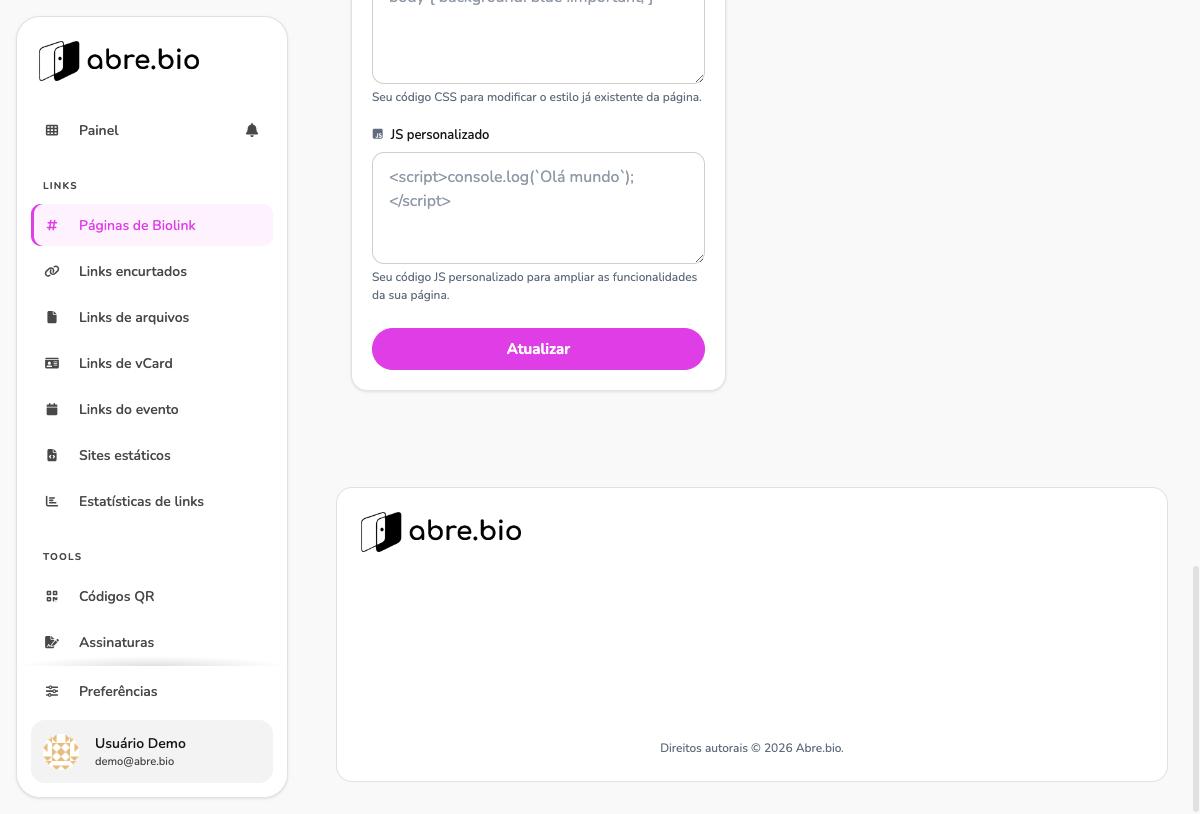
Cuidado ao navegar pelos acordeões: nesta sessão, um clique que deveria fechar um acordeão acabou acionando o botão "Atualizar" da aba por engano (devido ao deslocamento de layout causado pela animação de abrir/fechar). Conferimos campo por campo depois e nada havia sido alterado de fato — os valores salvos eram os mesmos padrões vazios/desativados já existentes — mas isso ilustra por que preferimos usar referências de elemento (via árvore de acessibilidade) a cliques por coordenada fixa ao testar esta tela.
Links encurtados
✓ VerificadoTela para criar e listar URLs encurtadas. Na conta de demonstração, a lista está vazia. A rota exata foi confirmada via href da sidebar: ?type=link (não short-url, como uma tentativa direta de URL sugeriria — essa variante quebra a tela, mostrando chaves de tradução cruas como links.menu.s...).
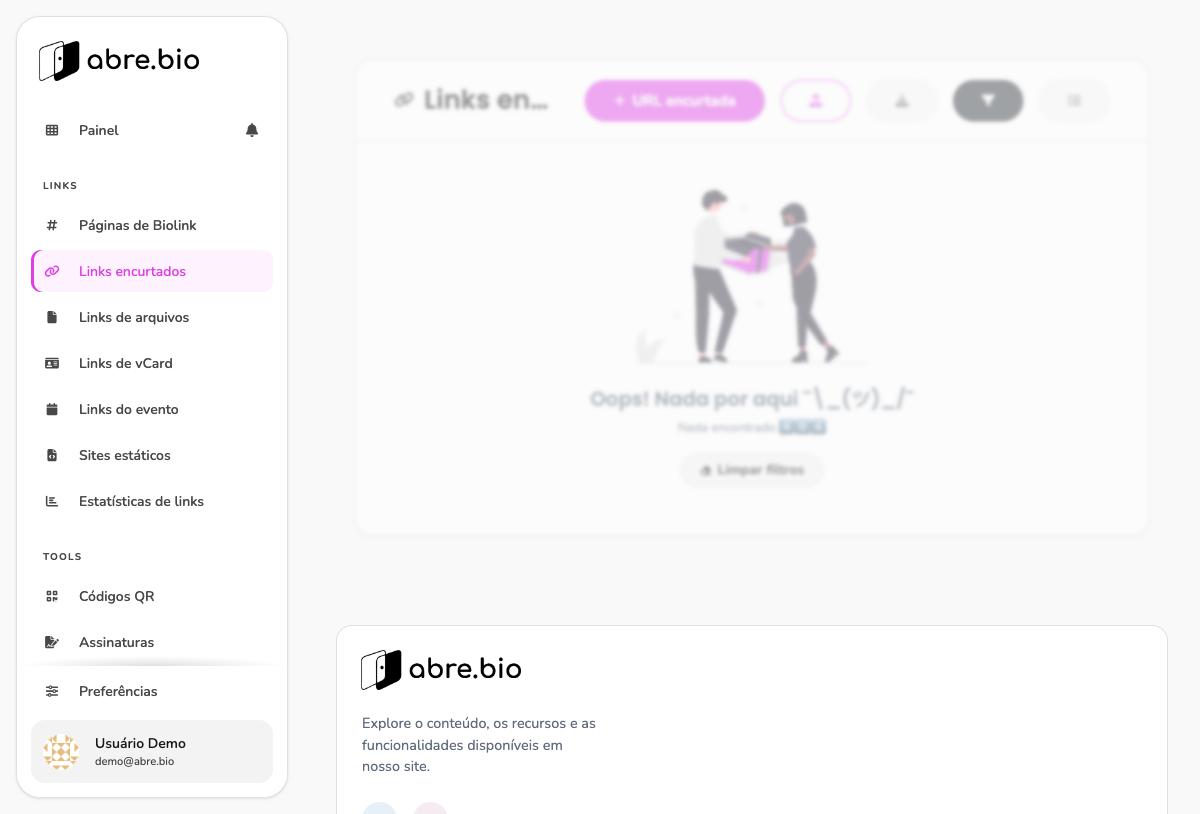
Fluxo de criação (testado por completo)
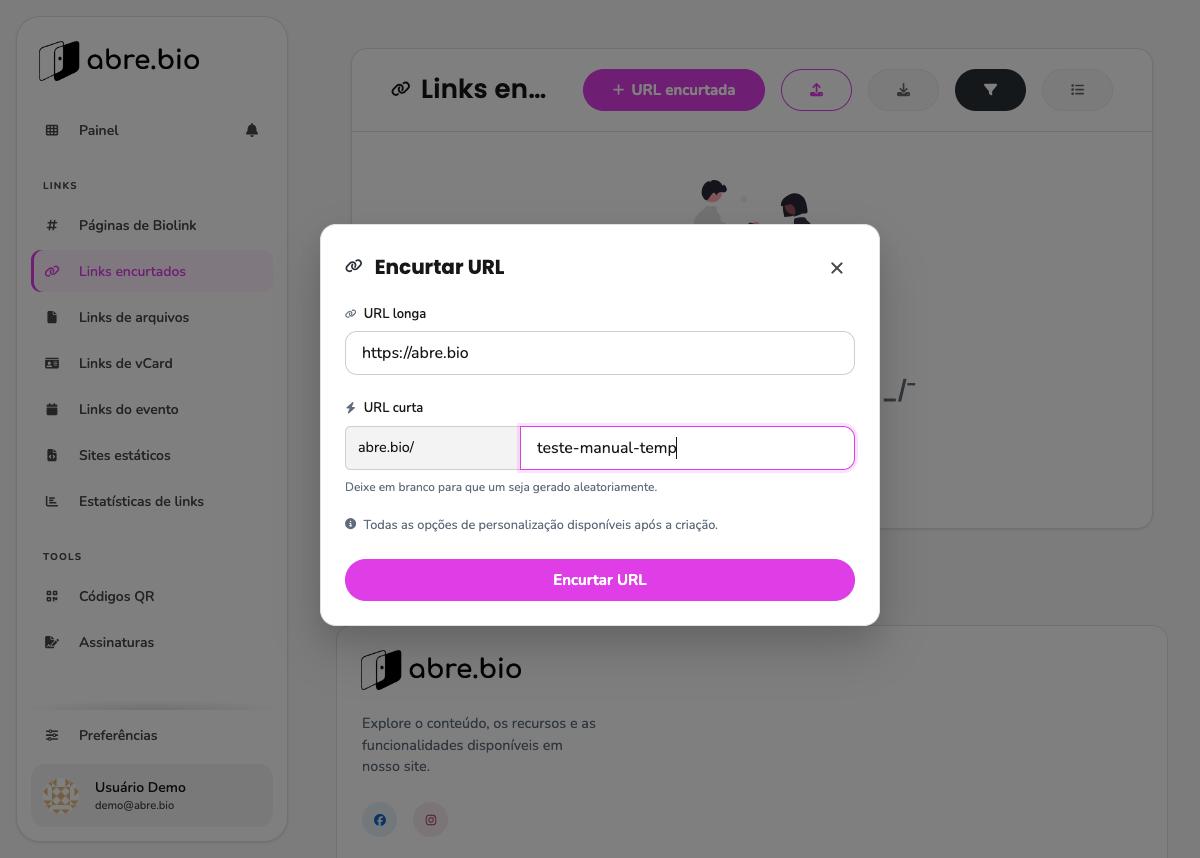
O botão + URL encurtada abre o modal "Encurtar URL", com campos URL longa e URL curta (opcional). Criamos um link apontando para https://abre.bio e confirmamos "Criado com sucesso".
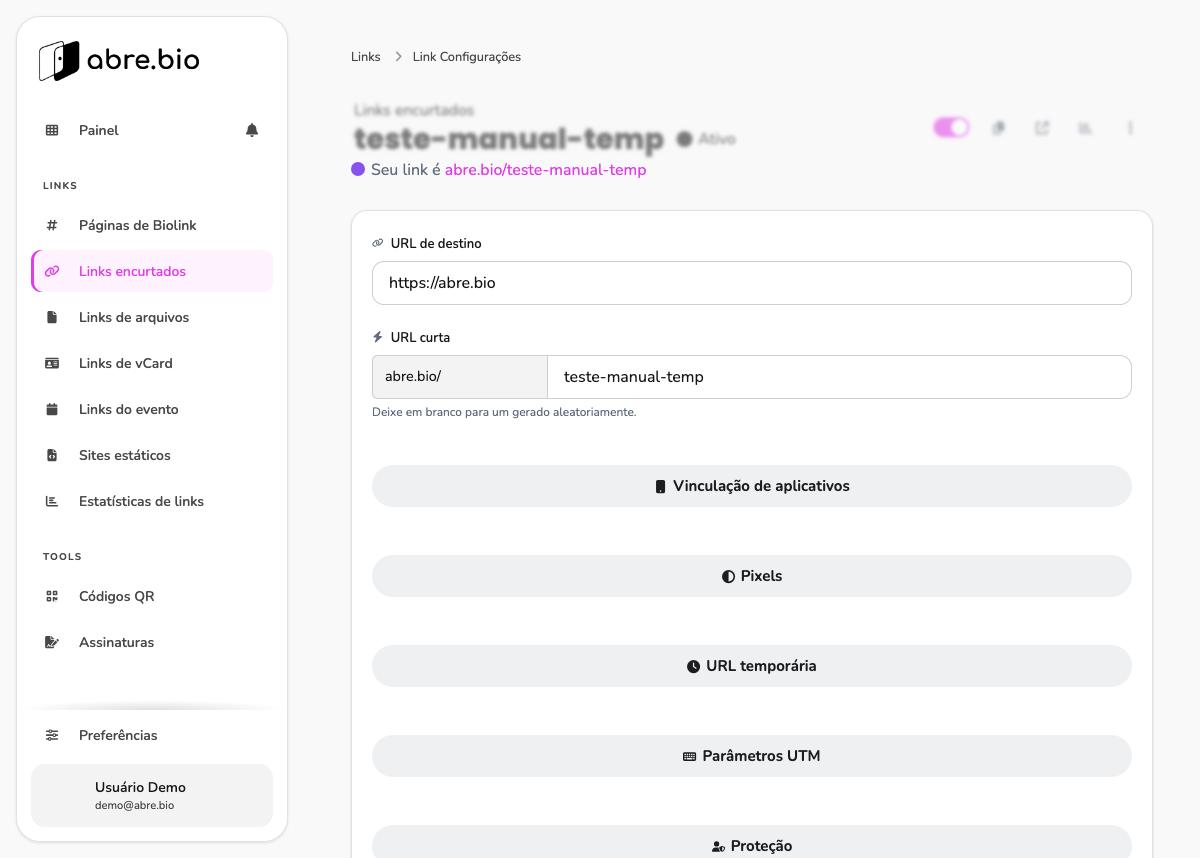
A tela de edição (/link/{id}, breadcrumb "Link Configurações") tem 10 acordeões: URL de destino/URL curta (topo), Vinculação de aplicativos, Pixels, URL temporária, Parâmetros UTM, Proteção, SEO, Segmentação, Ocultação, Status HTTP e Avançado.
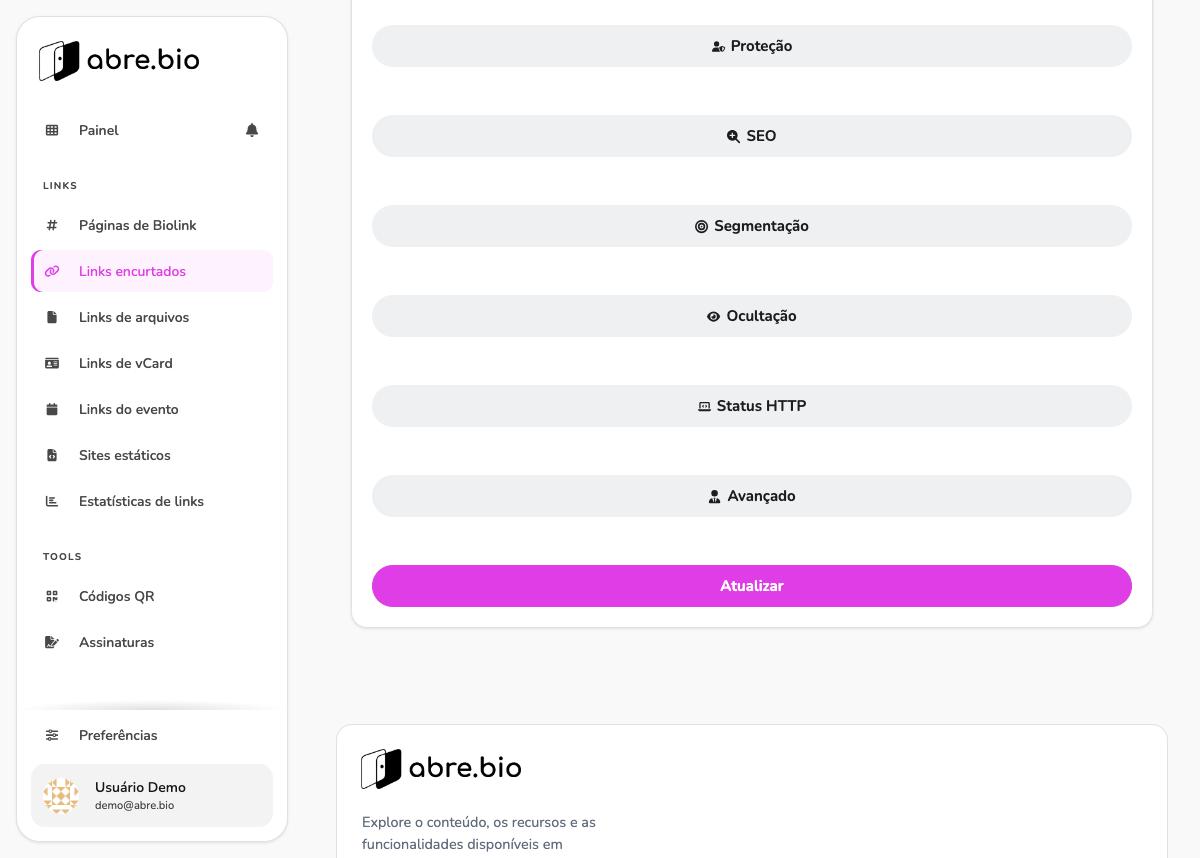
Excluímos o link em seguida pelo menu de três pontos, restaurando a listagem ao estado vazio original.
Links de arquivos
✓ VerificadoTela para gerar um link de download/compartilhamento a partir de um arquivo enviado. Lista vazia na conta de demonstração. Rota exata confirmada via href da sidebar: ?type=file.
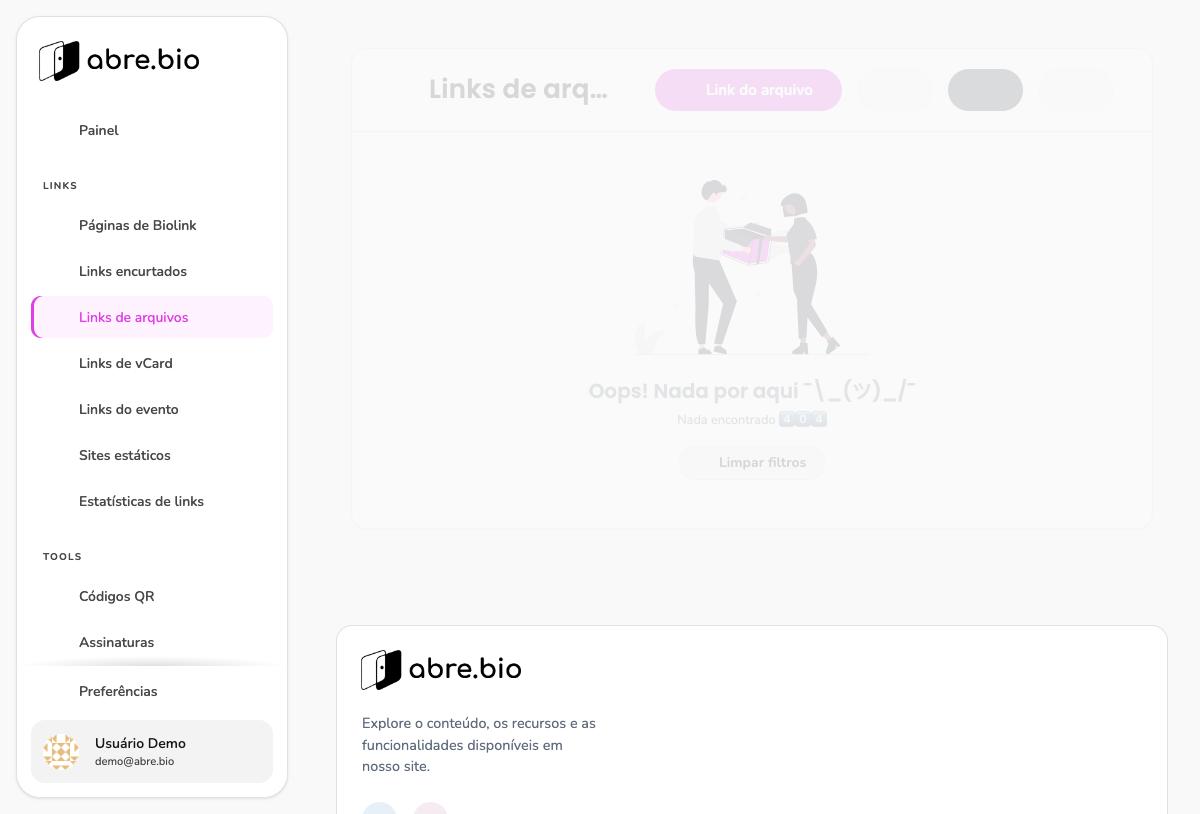
Fluxo de criação (testado por completo, com upload real)
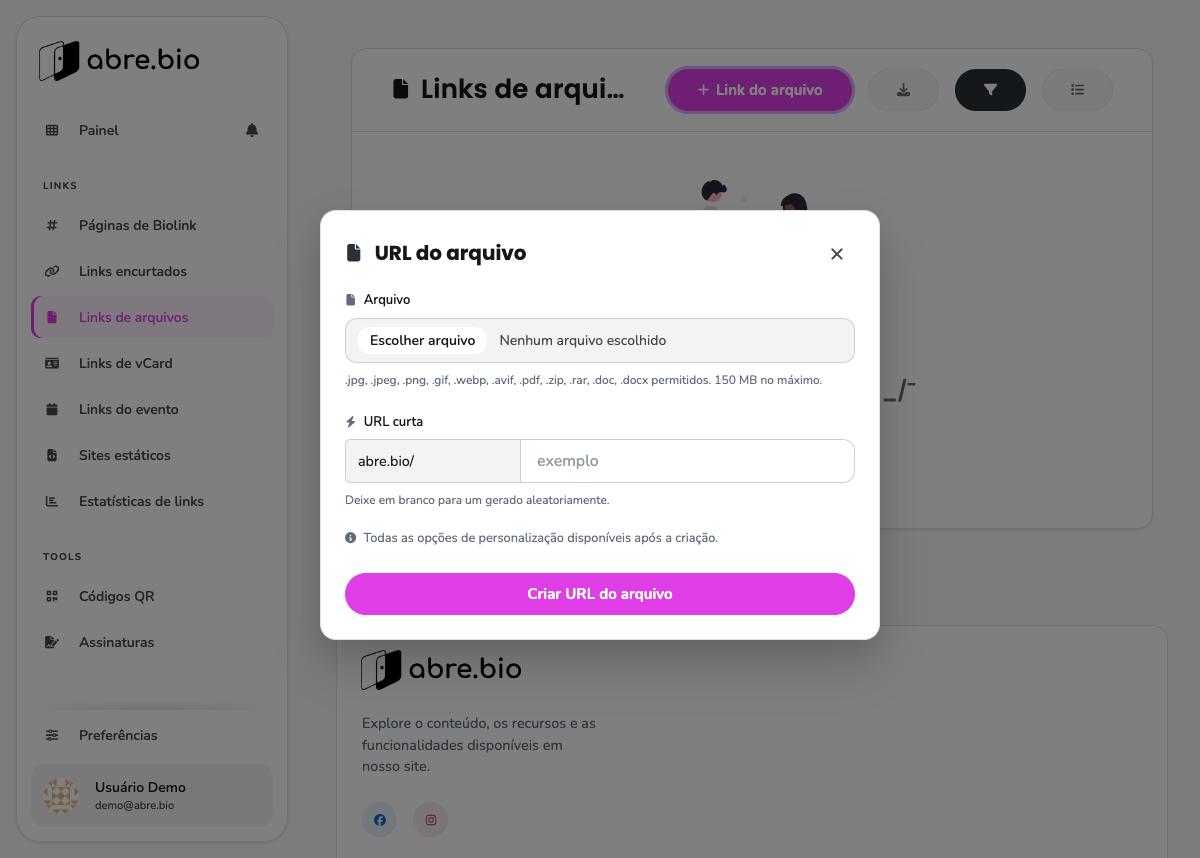
O botão Link do arquivo abre o modal "URL do arquivo": campo Arquivo (tipos aceitos .jpg .jpeg .png .gif .webp .avif .pdf .zip .rar .doc .docx, 150 MB no máximo) + campo URL curta opcional.
Enviamos um arquivo real de teste (um PNG mínimo, gerado só para este teste) — o modal confirma o nome do arquivo escolhido antes de criar.
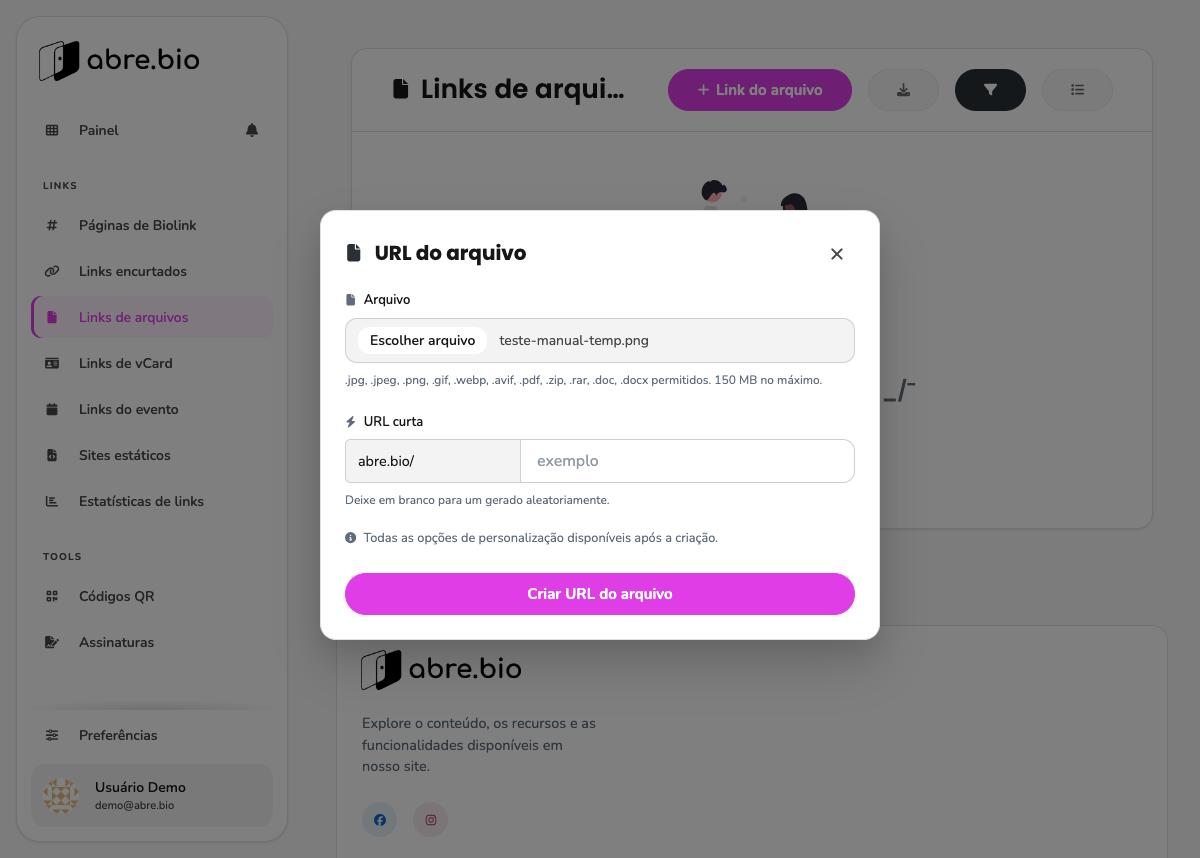
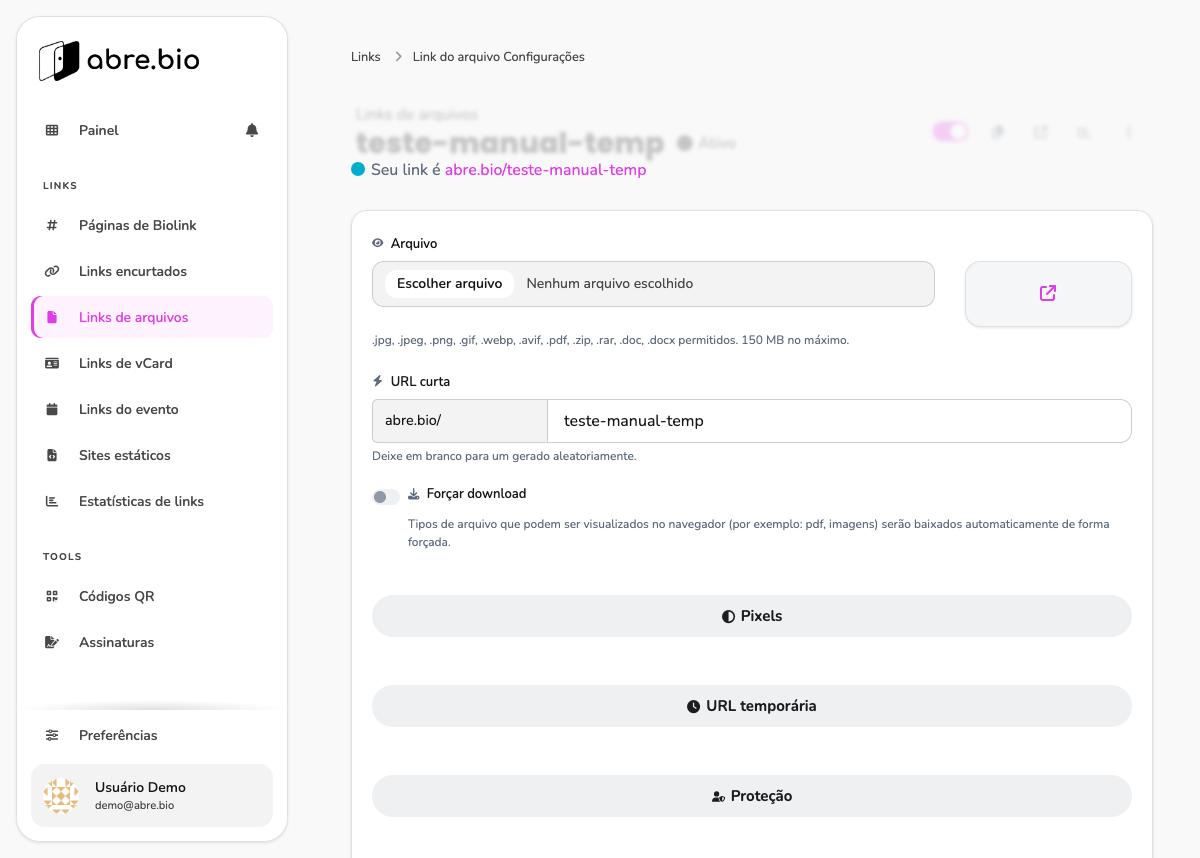
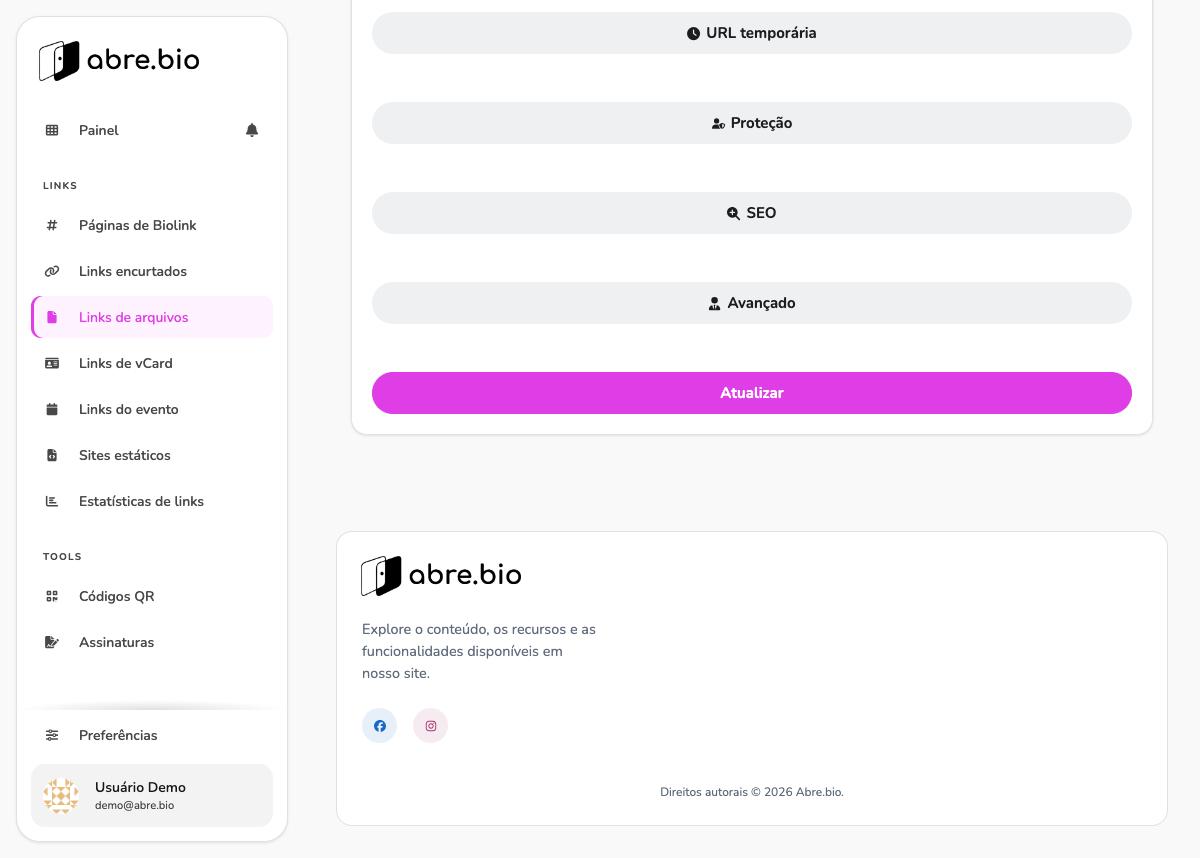
O upload foi aceito ("Criado com sucesso") e a tela de edição (/link/{id}, breadcrumb "Link do arquivo Configurações") mostra: o campo Arquivo já preenchido (com um botão para abri-lo em nova aba), o campo URL curta, um toggle "Forçar download" — tipos de arquivo que podem ser visualizados no navegador (por exemplo: pdf, imagens) serão baixados automaticamente de forma forçada — e os acordeões Pixels, URL temporária, Proteção, SEO e Avançado.
Excluímos o link em seguida, restaurando a listagem ao estado vazio original. Este é o único módulo de link em que encontramos um campo (Forçar download) que só aparece depois de um arquivo já estar de fato hospedado — por isso ele havia ficado de fora da documentação de sessões anteriores, quando o upload ainda não tinha sido completado.
Links de vCard
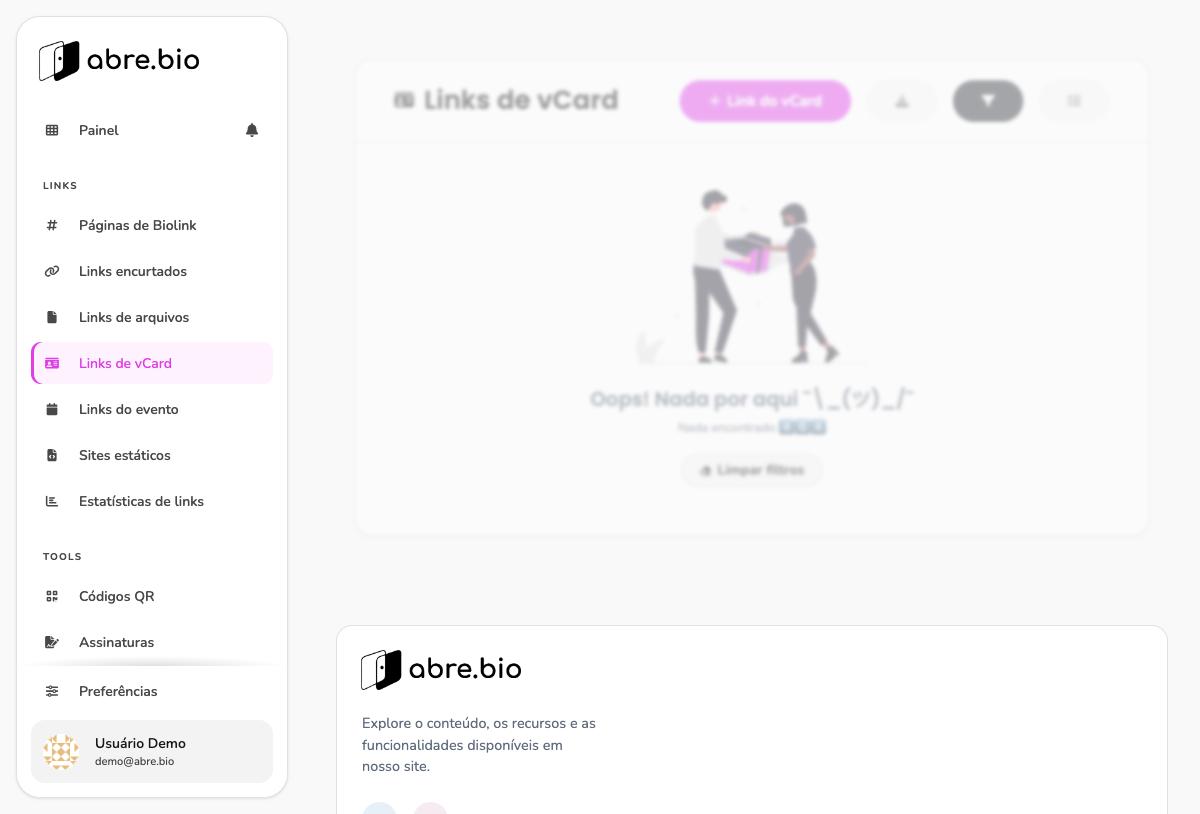
✓ VerificadoTela para criar um cartão de contato digital (vCard) compartilhável por link. Lista vazia na conta de demonstração. Rota exata confirmada via href da sidebar: ?type=vcard.
Fluxo de criação (testado por completo)
O botão Link do vCard abre um modal simples (só o campo URL curta, opcional). Após criar, a tela de edição (/link/{id}, breadcrumb "Link do vCard Configurações") reúne um cartão de contato completo: Avatar (upload), Nome, Sobrenome, Email, URL do site, Empresa, Cargo.
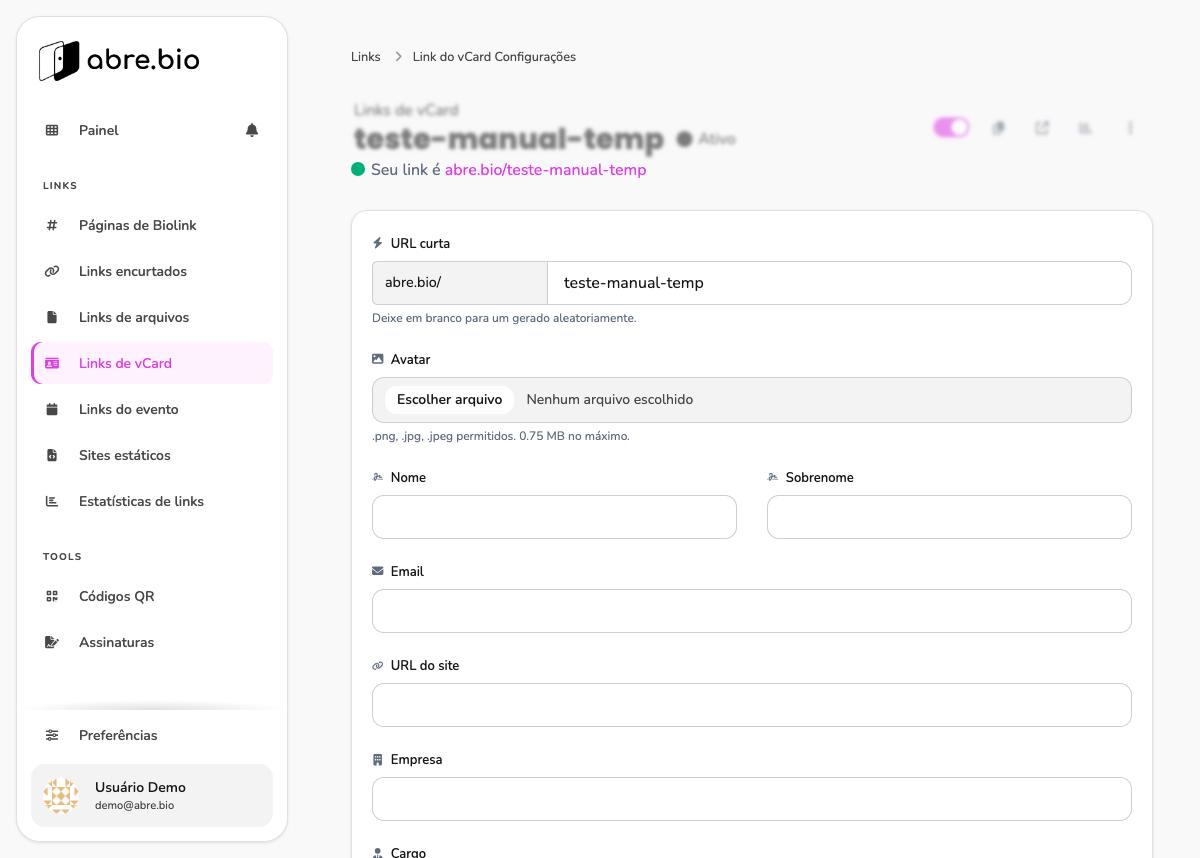
Rolando a tela: campos de endereço (Endereço, Cidade, CEP, Região, País, Observação — não capturados nesta figura), acordeões "Números de telefone" e "Redes sociais", e os acordeões padrão URL temporária, Proteção, SEO e Avançado.
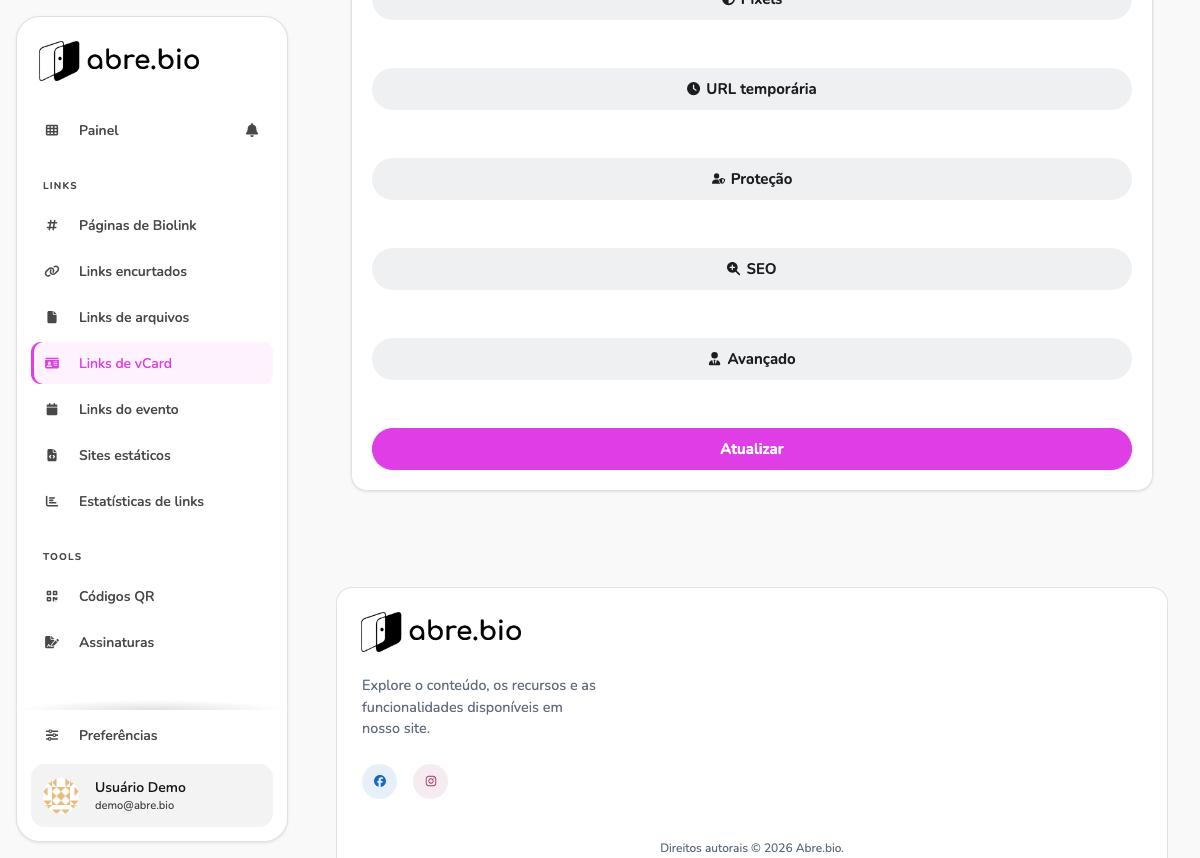
Excluímos o link em seguida, restaurando a listagem ao estado vazio original.
Links do evento
✓ VerificadoTela para criar uma página de link dedicada à divulgação de um evento. Lista vazia na conta de demonstração. Rota exata confirmada via href da sidebar: ?type=event.
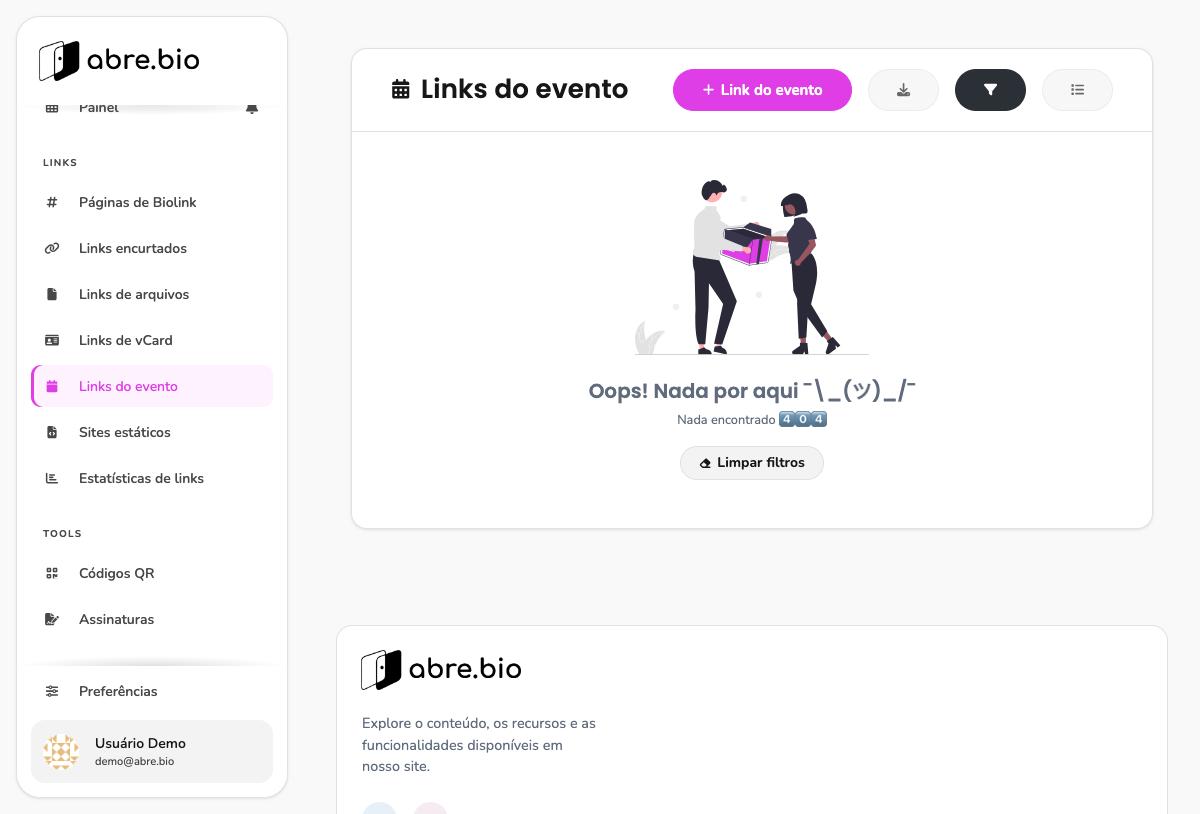
Fluxo de criação (testado por completo)
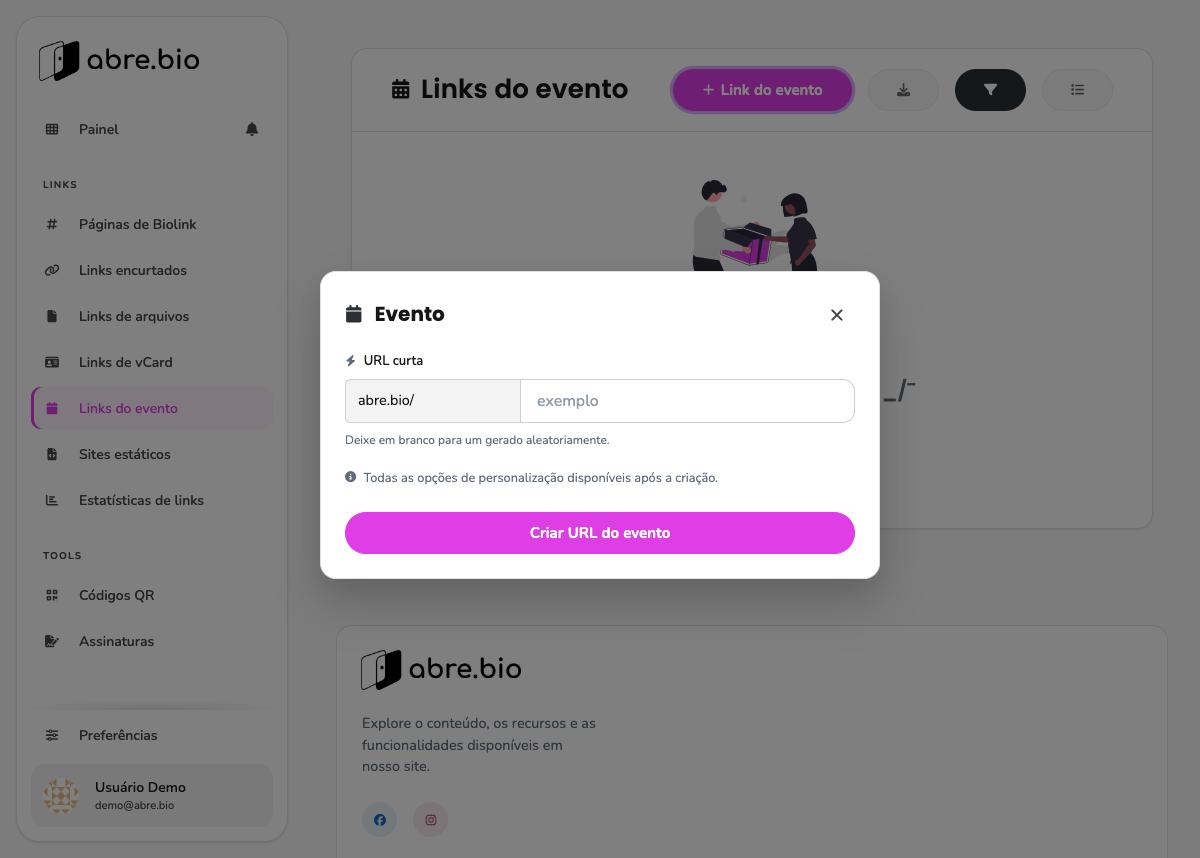
O botão Link do evento abre um modal simples (só o campo URL curta, opcional).
A tela de edição (/link/{id}, breadcrumb "Link do evento Configurações") tem campos Nome do evento, Localização, URL do evento e Notas.
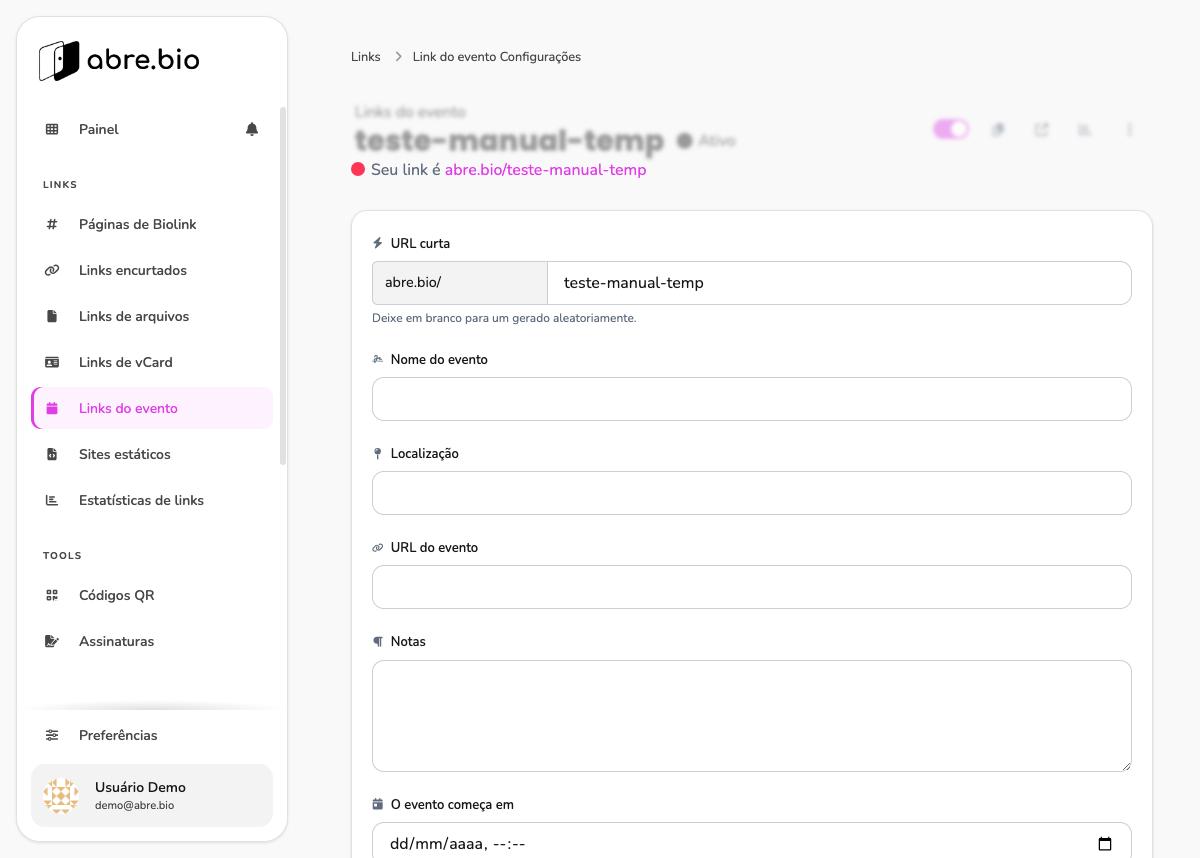
Logo abaixo: "O evento começa em" e "O evento termina em" (data/hora), "Primeiro lembrete de alerta" e "Segundo lembrete de alerta" (data/hora) e Fuso horário (padrão America/Sao_Paulo).
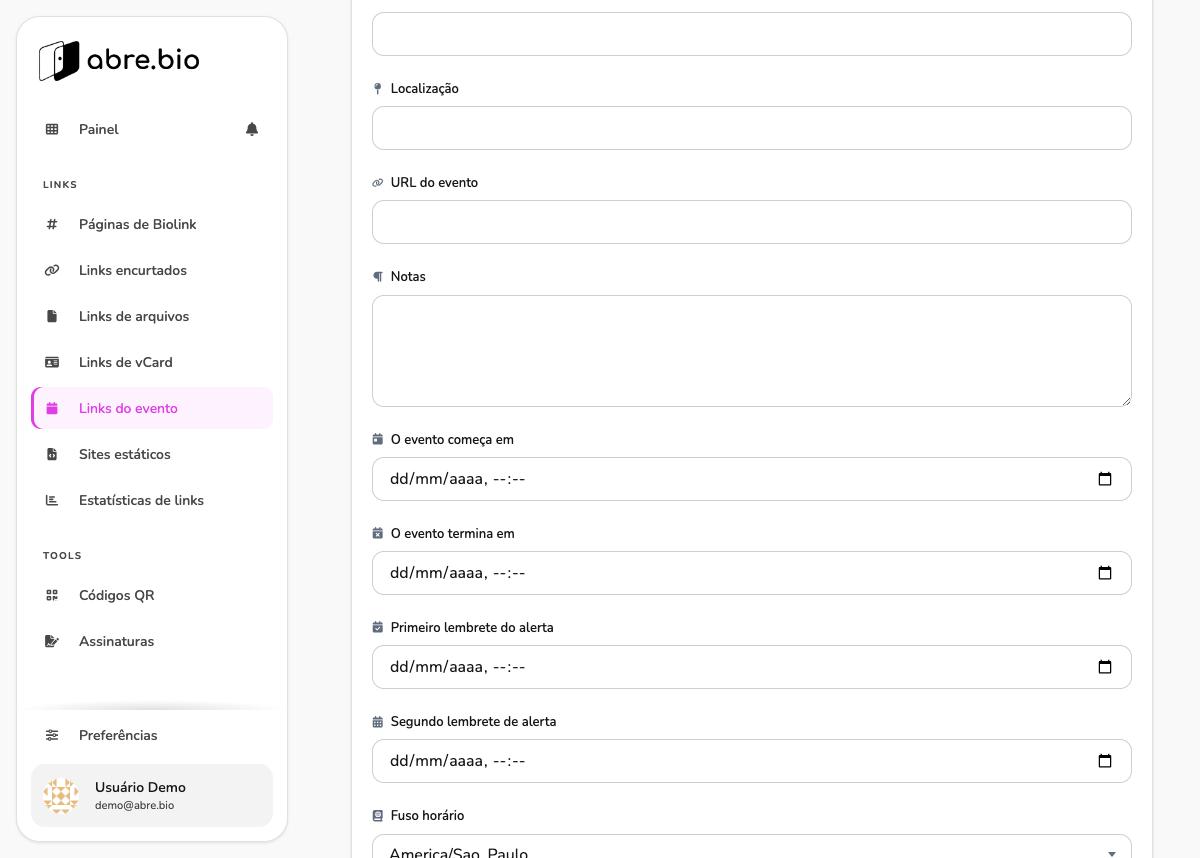
Por fim, os acordeões Pixels, URL temporária, Proteção, SEO e Avançado.
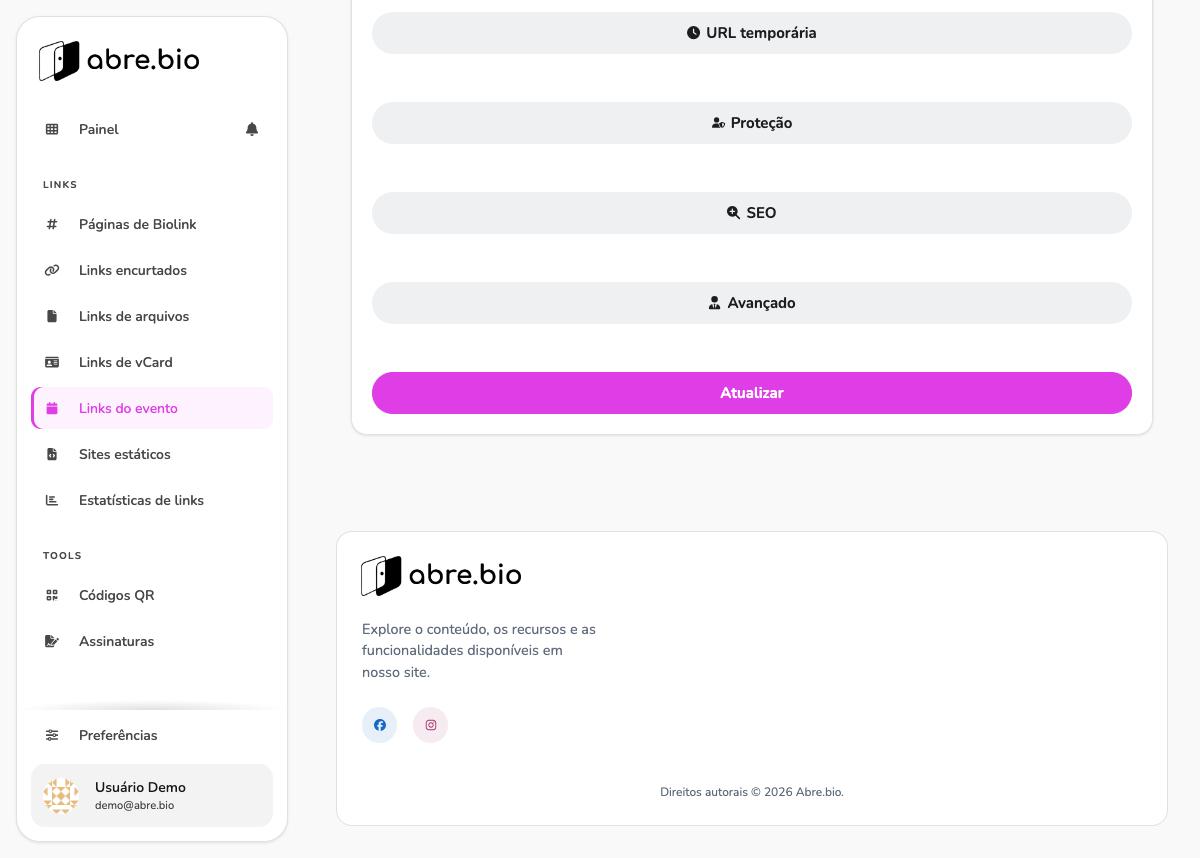
Excluímos o link em seguida, restaurando a listagem ao estado vazio original.
Sites estáticos
✓ VerificadoTela para carregar um site pronto (arquivos estáticos) e publicá-lo através do Abre.bio. Lista vazia na conta de demonstração. Rota exata confirmada via href da sidebar: ?type=static.
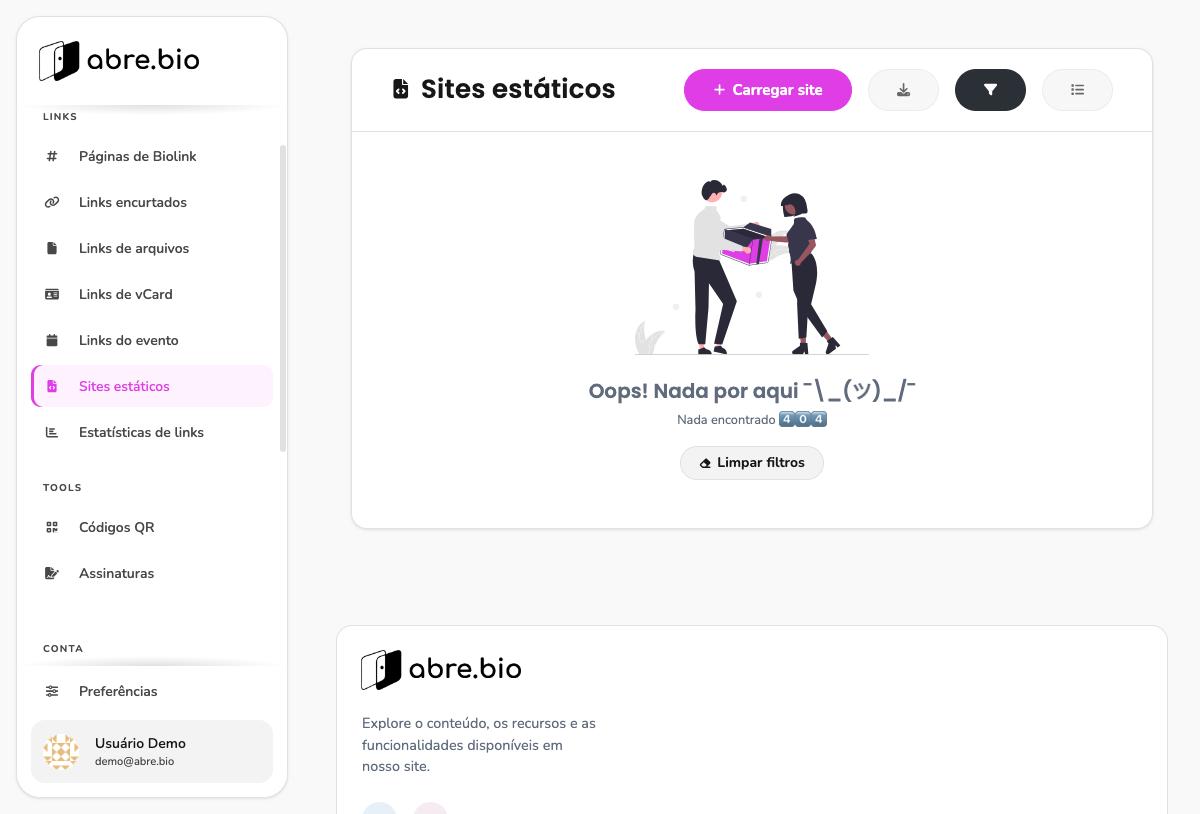
Fluxo de criação (testado por completo, com upload real)
O botão Carregar site abre o modal "Site estático": campo Arquivo HTML ou ZIP (tipos aceitos .html ou .zip, 20 MB no máximo; um ZIP precisa conter um index.html na raiz; tipos permitidos dentro do ZIP incluem .css .js .html .jpg .png .svg .gif .webp .ttf .woff .woff2 .json .mp3 .mp4 .webm .pdf .txt .avif) + campo URL curta opcional.
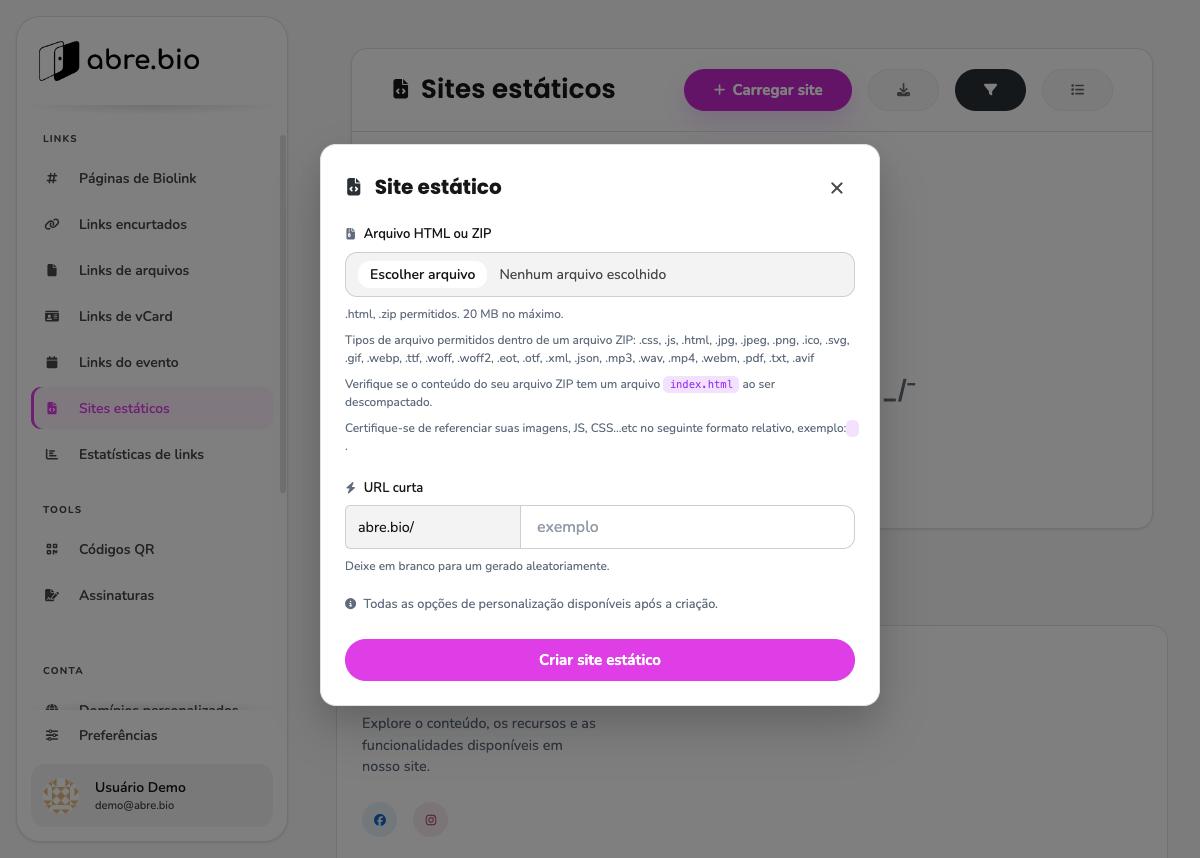
Enviamos um arquivo .html mínimo de teste (só um <h1>Teste manual temporário</h1>) e uma URL curta.
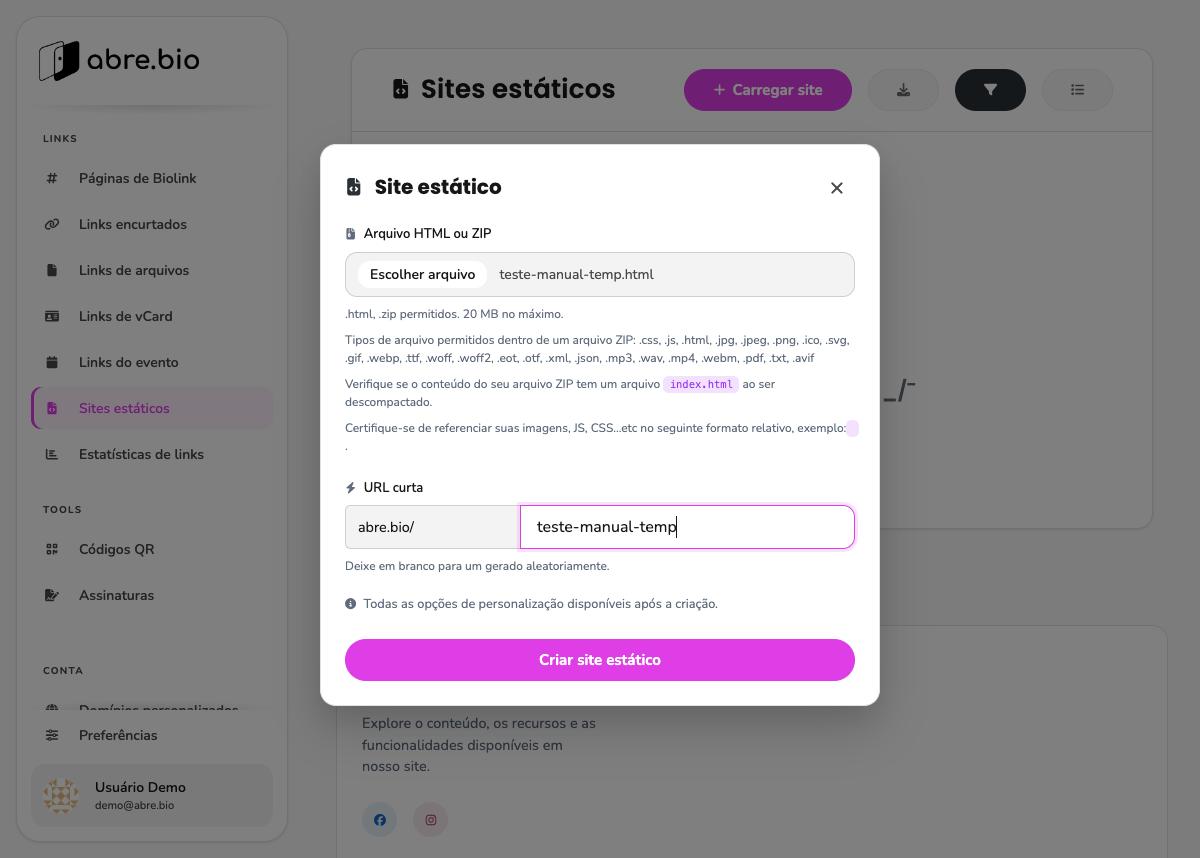
O upload foi aceito ("Criado com sucesso") e, na tela de edição, o preview ao vivo (formato celular) renderizou de fato o <h1> do arquivo enviado — confirmação visual de que o conteúdo do HTML foi processado e publicado de verdade, não apenas o nome do arquivo salvo.
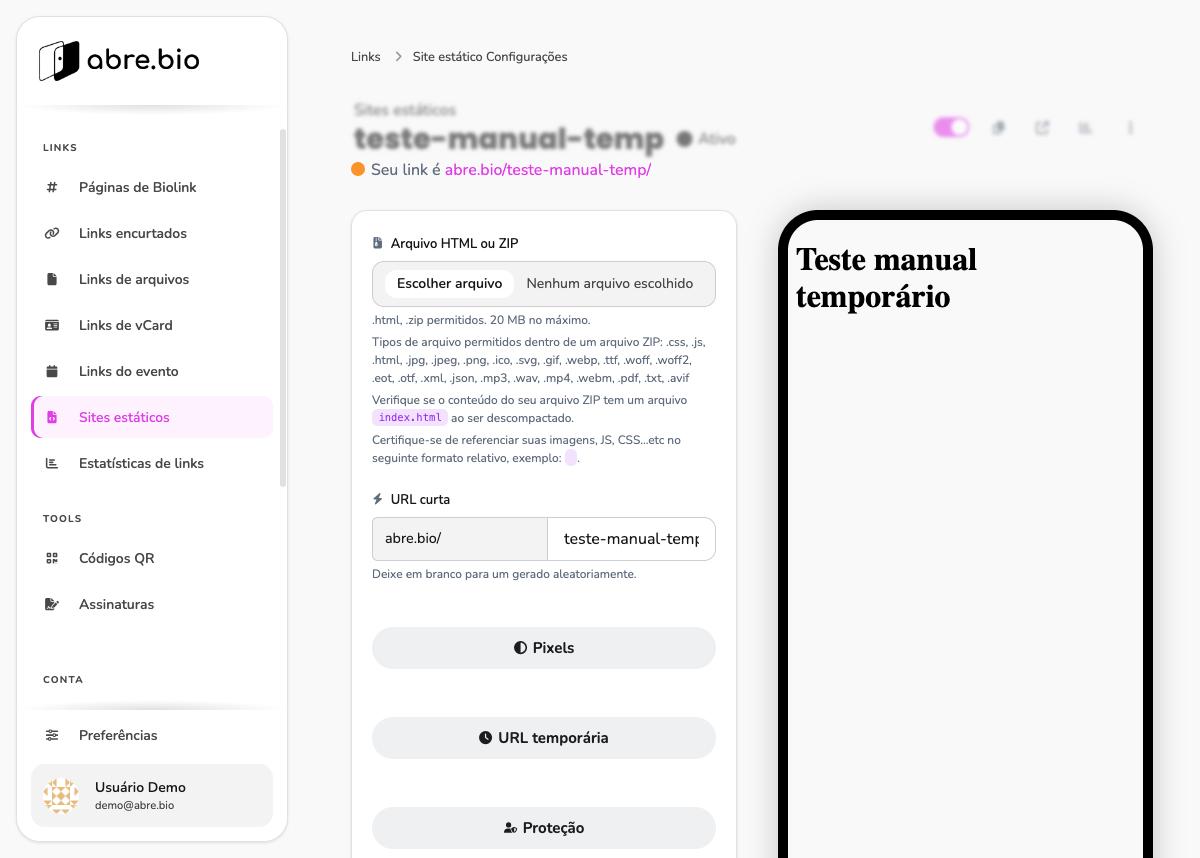
Excluímos o link em seguida, restaurando a listagem ao estado vazio original. A tela de edição também traz os mesmos acordeões padrão (Pixels, URL temporária, Proteção, SEO, Avançado) das demais telas de link.
Estatísticas de links
✓ VerificadoPainel de analytics consolidado de todos os links da conta, com filtro de período e gráfico de visualizações por dia.
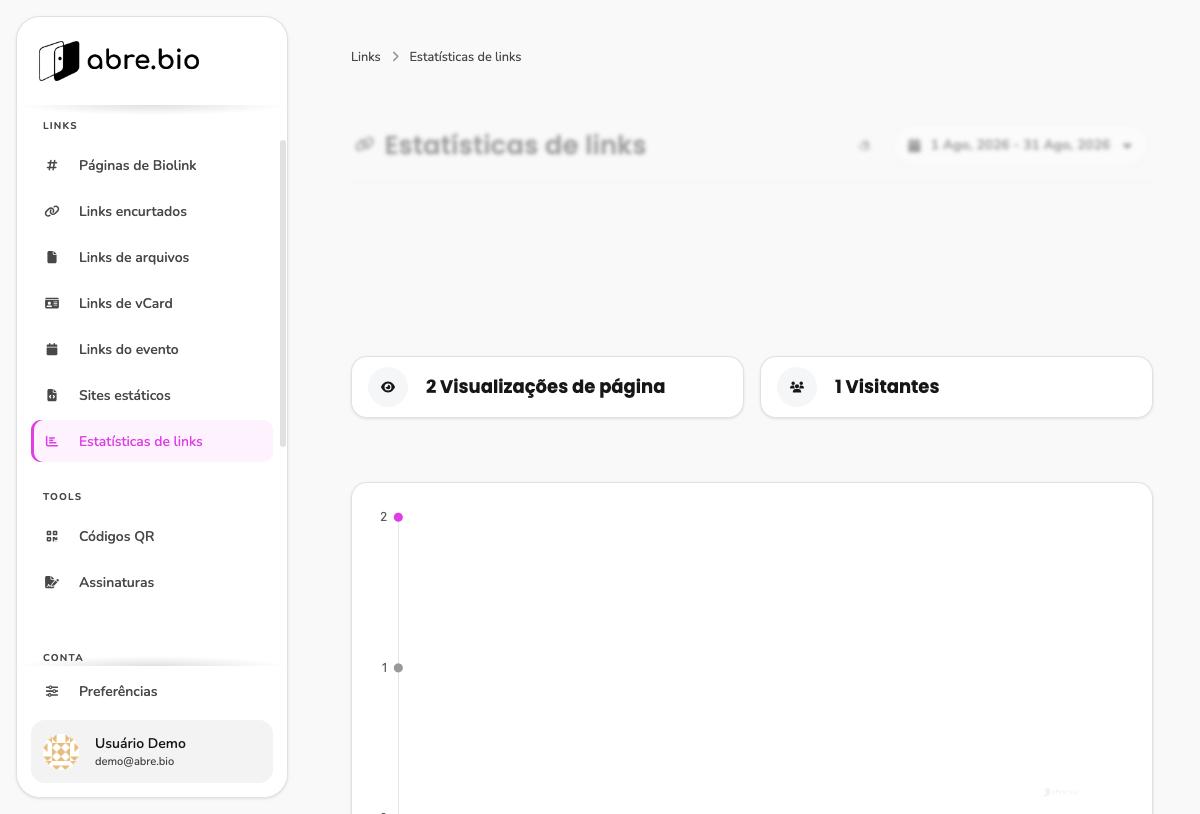
- Seletor de período: no exemplo, "1 Ago, 2026 - 31 Ago, 2026".
- Visualizações de página: total no período (2, na conta demo).
- Visitantes: total no período (1, na conta demo).
- Gráfico: linha do tempo de visualizações/visitantes por dia.
Cards "PRÉVIA DOS DADOS" e o mecanismo "Ver mais"
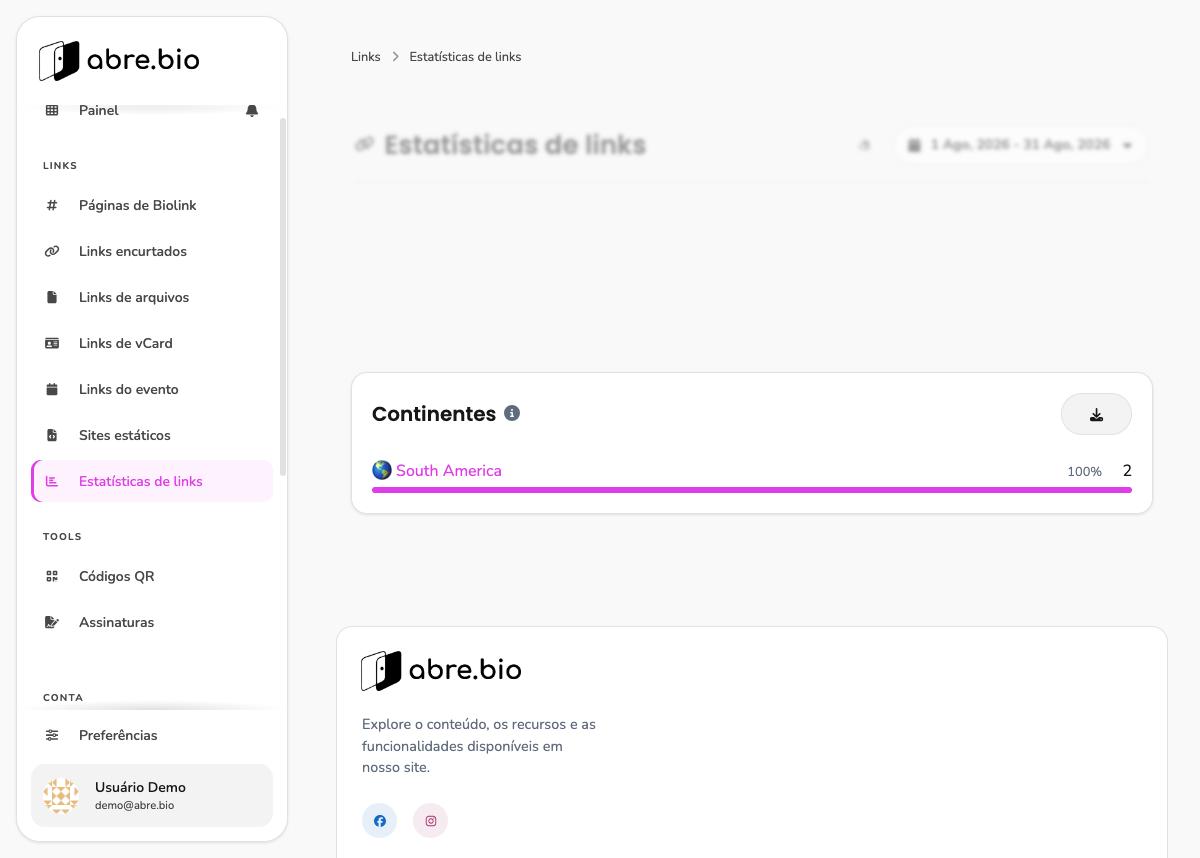
Diferente da tela de estatísticas por página, esta tela agregada não tem uma barra de abas visível — em vez disso, mostra diretamente o mesmo conteúdo da aba "Visão geral": 8 mini-cards de prévia (Continentes, Países, Cidades, Referenciadores, Dispositivos, Sistemas operacionais, Navegadores, Idiomas), cada um com um link "Ver mais".
Testamos o link "Ver mais" do card Continentes: a URL mudou para incluir &type=continent_code&start_date=...&end_date=..., e a tela passou a exibir a mesma visão de detalhe (card único, em tela cheia) que a aba "Continente" mostra na tela por página. Ou seja, as duas telas de estatísticas compartilham o mesmo sistema de rotas ?type=X por baixo — a diferença visual é só a barra de abas (presente só na tela por página) contra os links "Ver mais" dos cards (na tela agregada).
Códigos QR
✓ VerificadoFerramenta para gerar códigos QR (por exemplo, apontando para uma página de biolink ou link curto). Nenhum código QR criado na conta de demonstração.
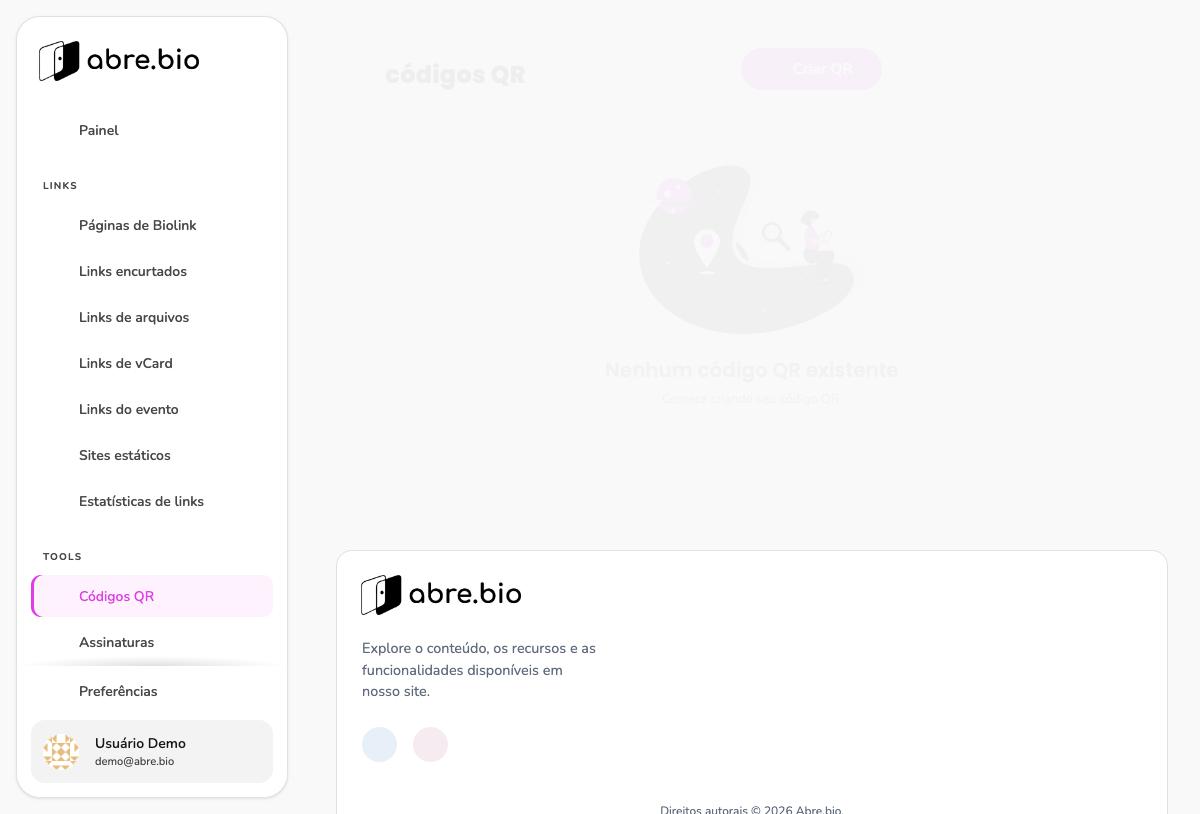
Fluxo de criação (a partir de "Criar QR" no menu de três pontos de um link)
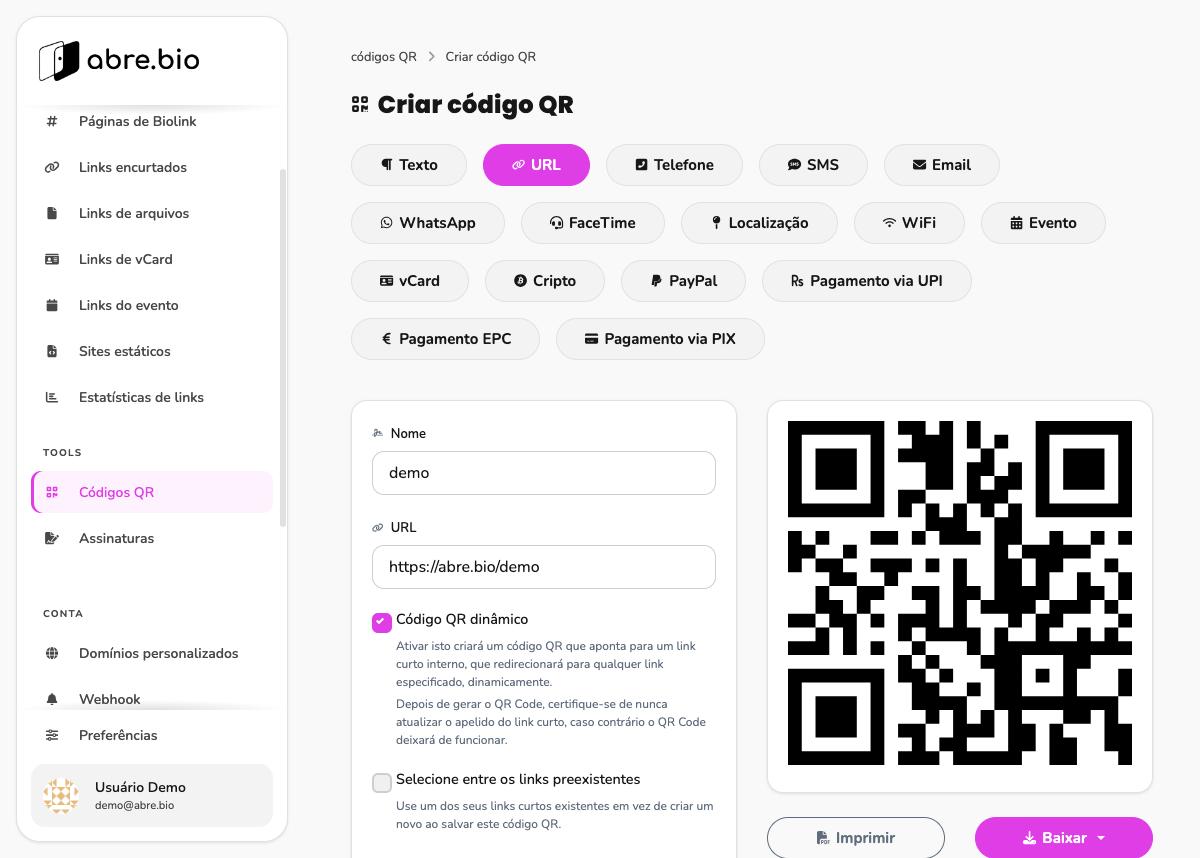
Exploramos a tela /qr-code-create até o último passo seguro, sem persistir nenhum QR code na conta. Ela já vem pré-preenchida com a URL de destino e gera um preview do QR ao vivo no navegador, sem precisar salvar nada:
- 15 tipos de QR no topo: Texto, URL, Telefone, SMS, Email, WhatsApp, FaceTime, Localização, WiFi, Evento, vCard, Cripto, PayPal, Pagamento via UPI, Pagamento EPC, Pagamento via PIX.
- Toggle "Código QR dinâmico" (ligado por padrão) e opção "Selecione entre os links preexistentes".
- Acordeão "Dados incorporados", que mostra o texto/URL cru codificado no QR, e o aviso "O código QR parece estar legível."
Rolando a tela: botões "Imprimir" e "Baixar" (não acionados — download/impressão exigem permissão explícita do usuário) e um conjunto de acordeões de personalização — Estilo, Cores, Quadro, Marca, Opções — antes do botão final "Criar".
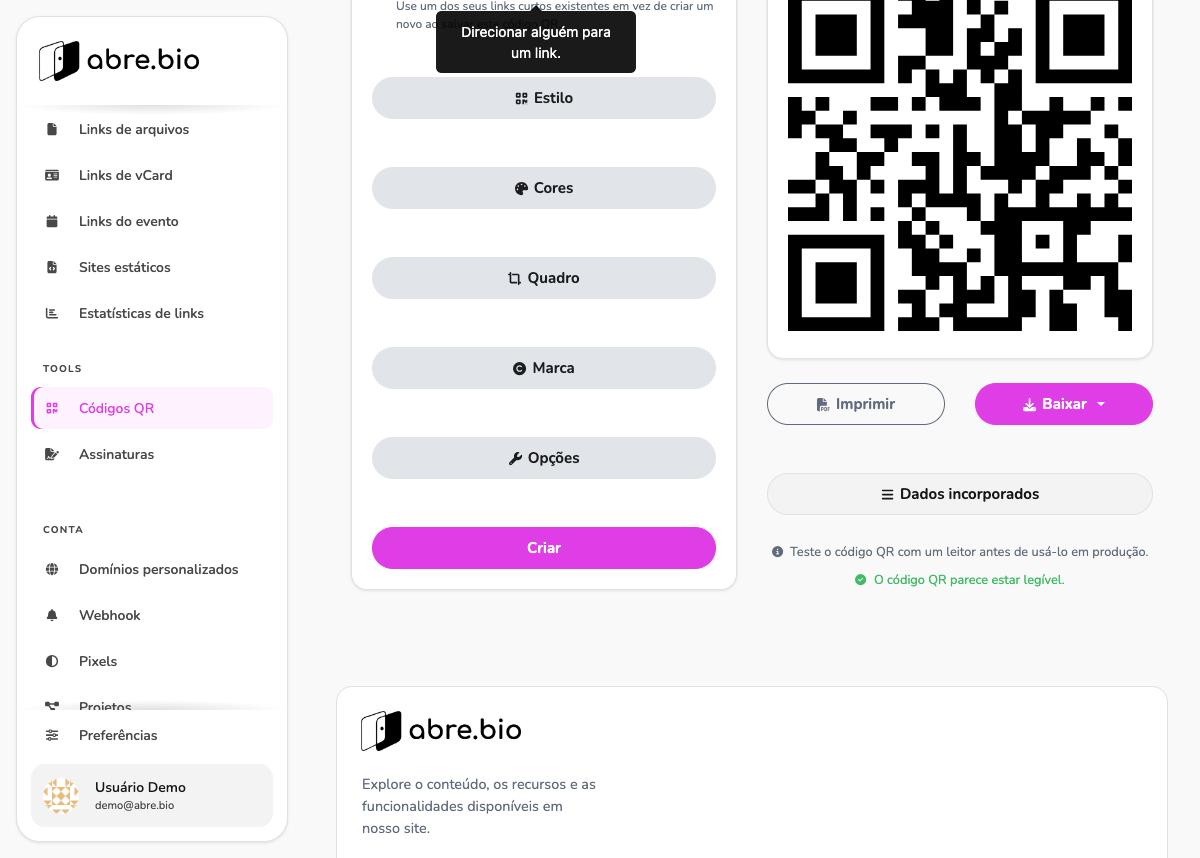
Parada deliberada: o botão "Criar" não foi clicado, para não persistir um código QR na conta demo — esse é o passo que de fato salvaria o registro na listagem.
Assinaturas de e-mail
✓ VerificadoApesar do nome, este módulo não trata de planos/pagamentos: ele cria assinaturas de e-mail (a "assinatura" que fica no rodapé de mensagens enviadas), com seus próprios links. Nenhuma assinatura criada na conta de demonstração.
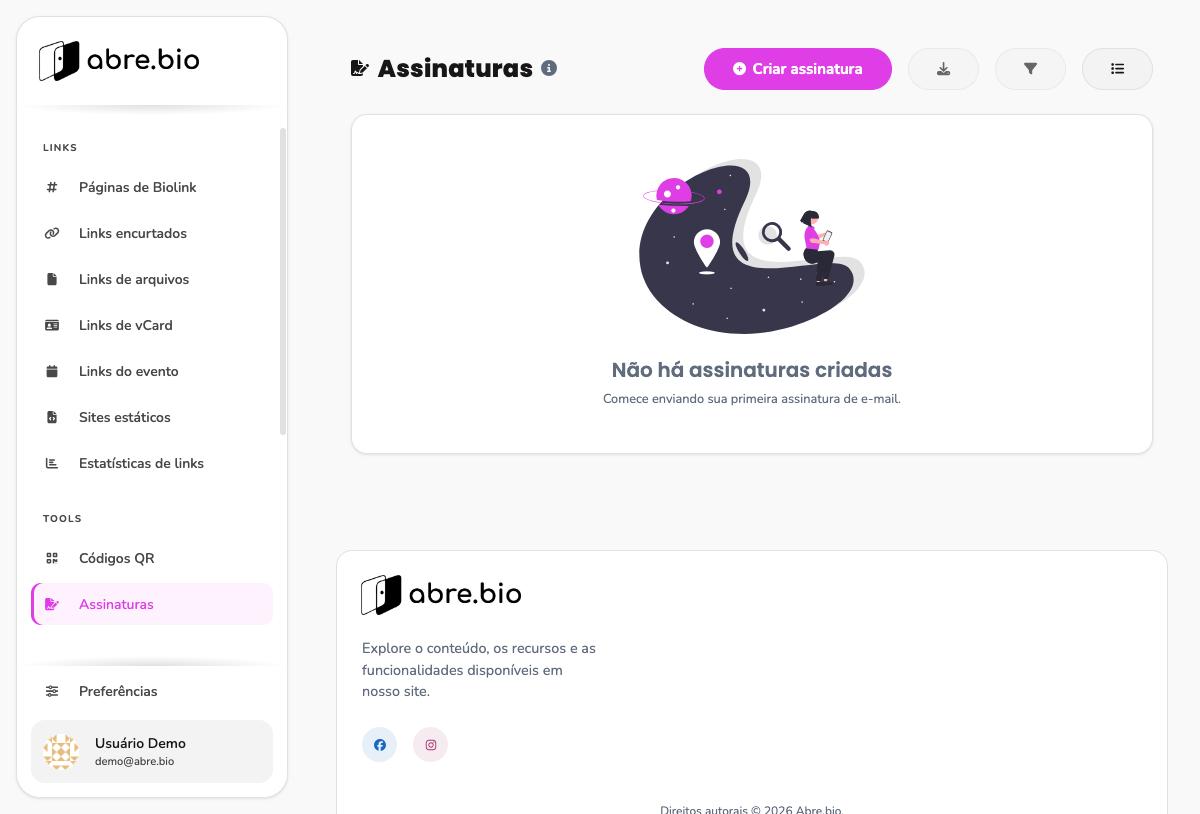
O botão de informação (ícone "i") ao lado do título provavelmente explica o recurso, mas seu conteúdo ainda não foi aberto ! Não testado.
Preferências
✓ VerificadoAbre a central de configurações da conta. A aba "Preferências" mostra dois blocos expansíveis: Configurações padrão e Configurações de rastreamento, com um botão Atualizar ao final.
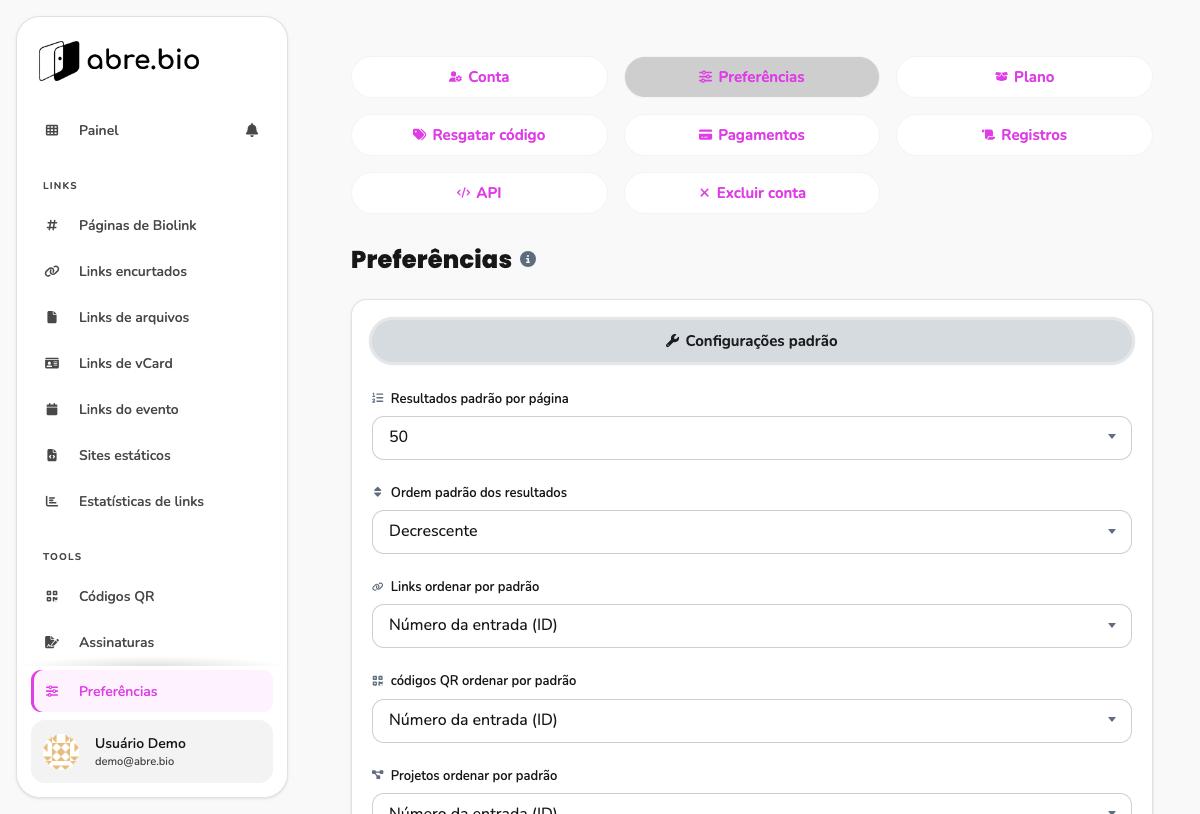
Configurações padrão
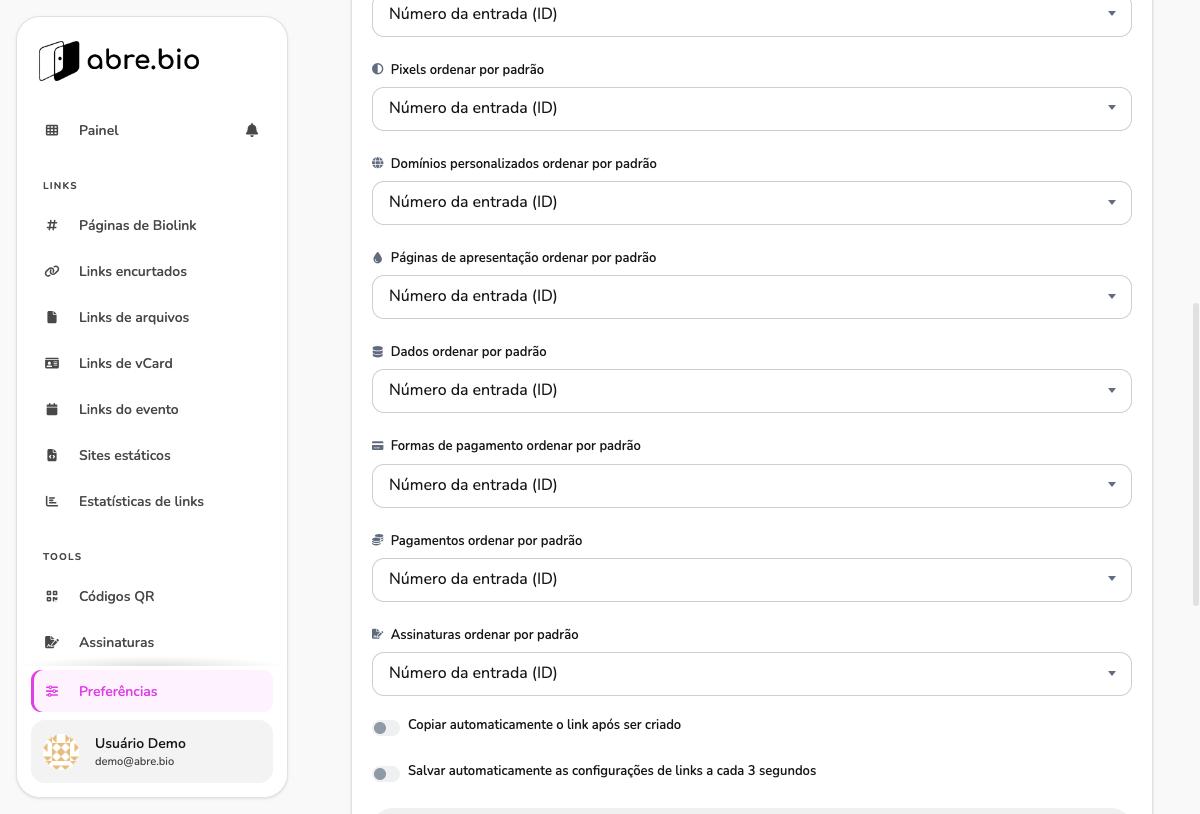
Define os valores padrão de exibição para toda a conta: quantidade de resultados por página (ex.: 50), ordem padrão (crescente/decrescente) e a ordenação padrão de cada listagem — Links, Códigos QR, Projetos, Pixels, Domínios personalizados, Páginas de apresentação, Dados, Formas de pagamento, Pagamentos e Assinaturas (todas com "Número da entrada (ID)" como padrão na conta demo). Também há dois toggles: Copiar automaticamente o link após ser criado e Salvar automaticamente as configurações de links a cada 3 segundos (ambos desativados na conta demo).
Configurações de rastreamento
Traz um único campo, IPs excluídos — uma área de texto para informar endereços IP (separados por vírgula) que devem ser ignorados pelo rastreamento de estatísticas.
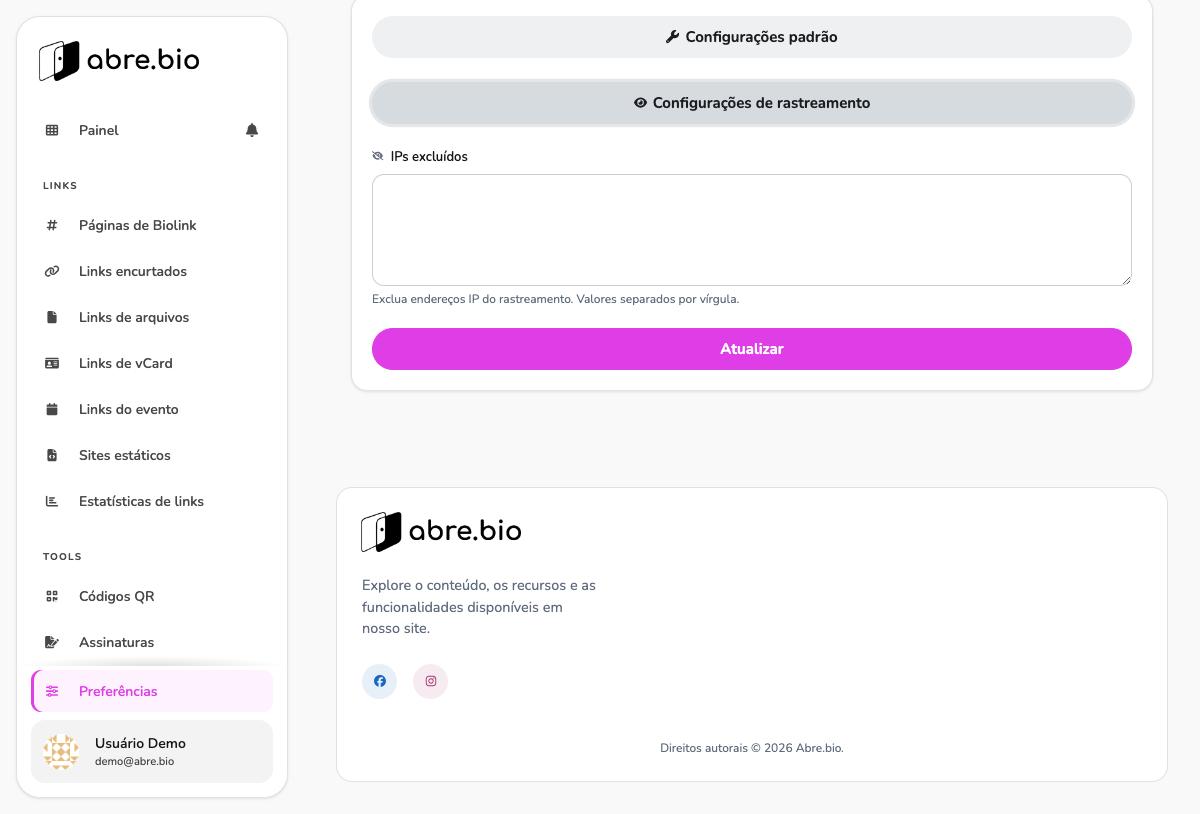
O botão Atualizar foi localizado mas não foi clicado, para não alterar as preferências reais da conta de demonstração compartilhada.
Central da conta
✓ VerificadoNo topo da página de Preferências existe uma barra de navegação por abas que dá acesso a toda a área de conta. Além disso, dentro da própria aba "Conta" existe uma segunda grade com mais atalhos (Projetos, Pixels, Páginas de apresentação, Códigos QR, Assinaturas, Dados, Notificação, Domínios personalizados, Pagamentos da conta e Registros da conta) — ou seja, alguns itens são acessíveis tanto pela barra lateral quanto por essa grade.
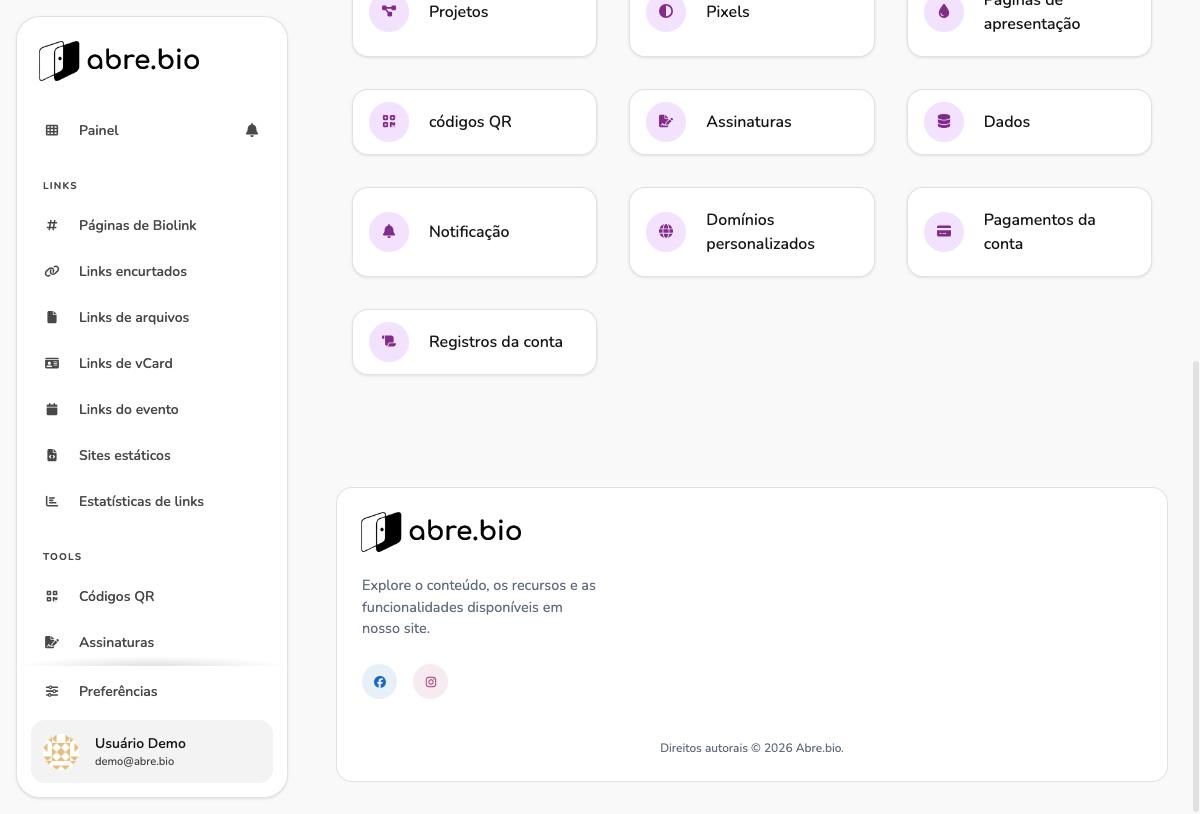
Todas as 8 abas do topo e os itens extras da grade foram visitados. Na sessão 7, o usuário autorizou explicitamente testar de fato as ações que antes tínhamos evitado por segurança — quase todas as pendências foram resolvidas; a única exceção deliberada é a exclusão real da conta (irreversível e destrutiva sobre a conta demo compartilhada por todo o projeto), confirmada com o próprio usuário para continuar fora de escopo.
| Aba | Status | Observação |
|---|---|---|
| Conta | ✓ Verificado | Dados cadastrais + campos novos (Email, Fuso horário, Código anti phishing) + 2FA + Alterar senha. Botão "Atualizar" testado de fato. |
| Preferências | ✓ Verificado | Ver seção Preferências. |
| Plano | ✓ Verificado | Plano atual e tela completa de troca de plano (/plan/renew) documentadas; parado antes de "Escolher plano" por exigir cartão ou rebaixar a conta. |
| Resgatar código | ✓ Verificado | Testado com código inválido — validação "Este código é inválido." confirmada. |
| Pagamentos | ✓ Verificado | Somente leitura — estado vazio na conta demo. |
| Registros | ✓ Verificado | Log de eventos de conta (login, registro, atualização). IPs mascarados no manual. |
| API | ✓ Verificado | Regeneração testada de fato — bloqueada pelo plano atual (descoberta nova). |
| Excluir conta | ◐ Parcial (por decisão explícita) | Formulário alcançado; exclusão intencionalmente não confirmada — usuário consultado e respondeu para manter assim. |
| Domínios personalizados | ✓ Verificado | Estado vazio, botão "Conectar domínio". |
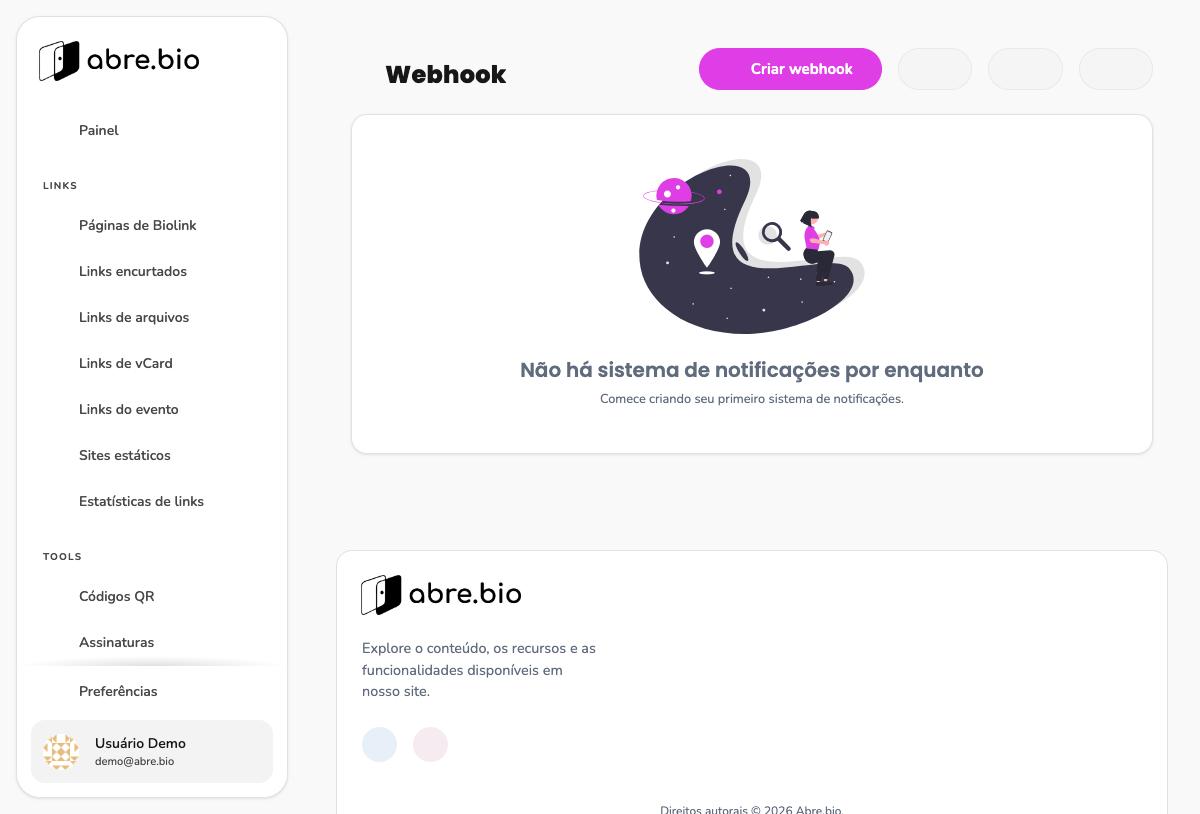
| Webhook | ✓ Verificado | Estado vazio, botão "Criar webhook". |
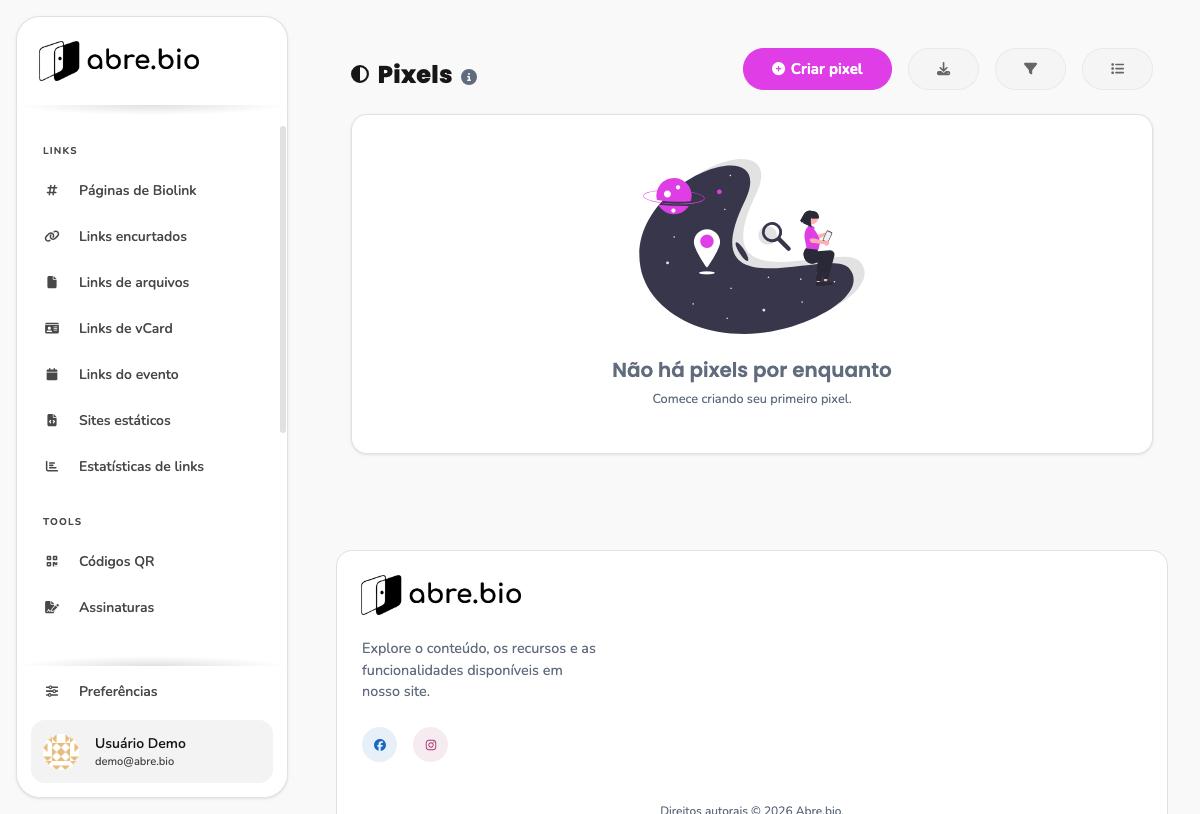
| Pixels (conta) | ✓ Verificado | Distinto do "Pixels" das configurações de biolink — este é o cadastro geral da conta. |
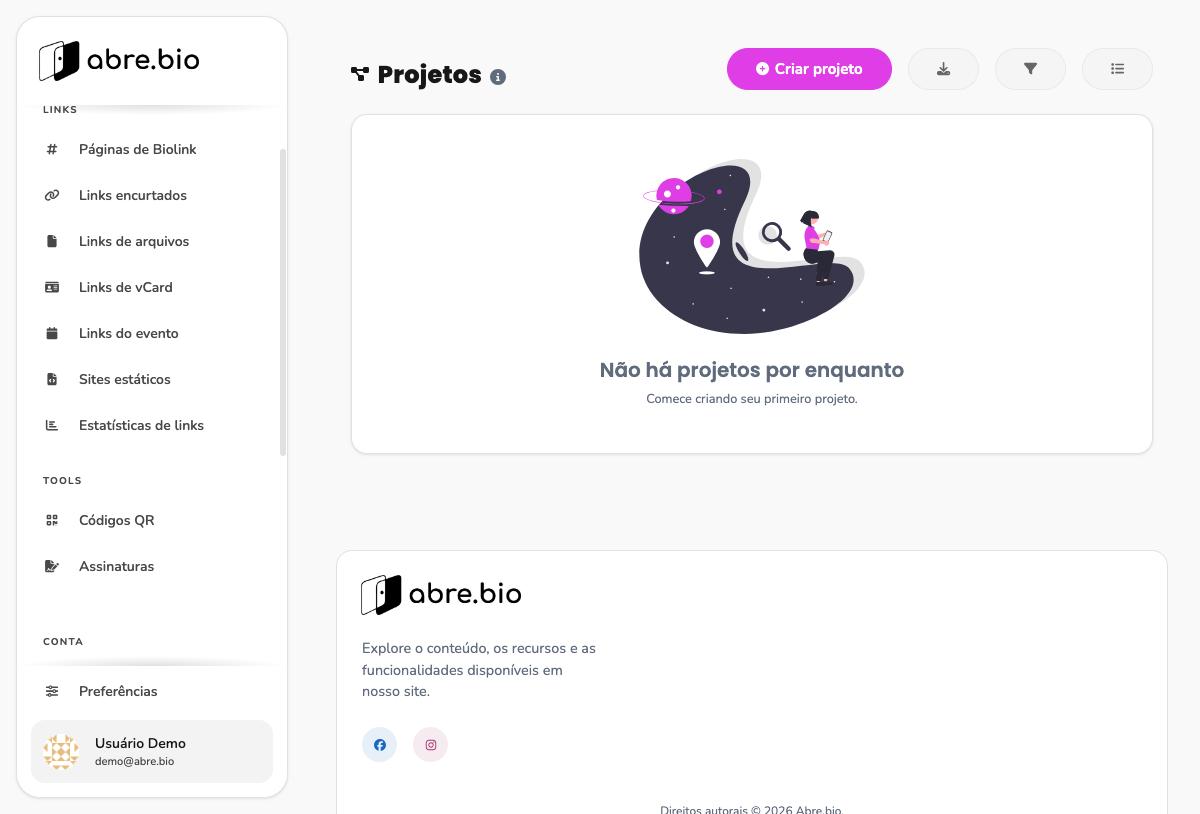
| Projetos | ✓ Verificado | Estado vazio, botão "Criar projeto". |
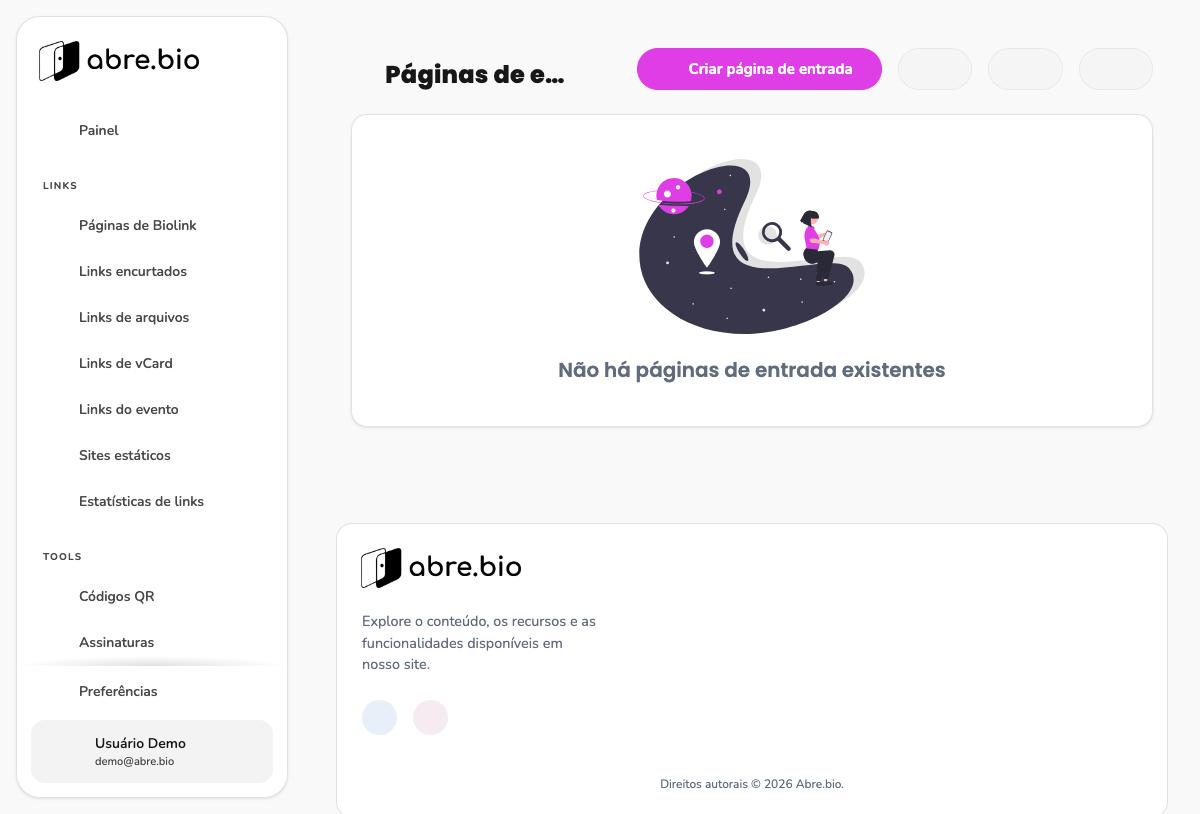
| Páginas de entrada | ✓ Verificado | Estado vazio, botão "Criar página de entrada". |
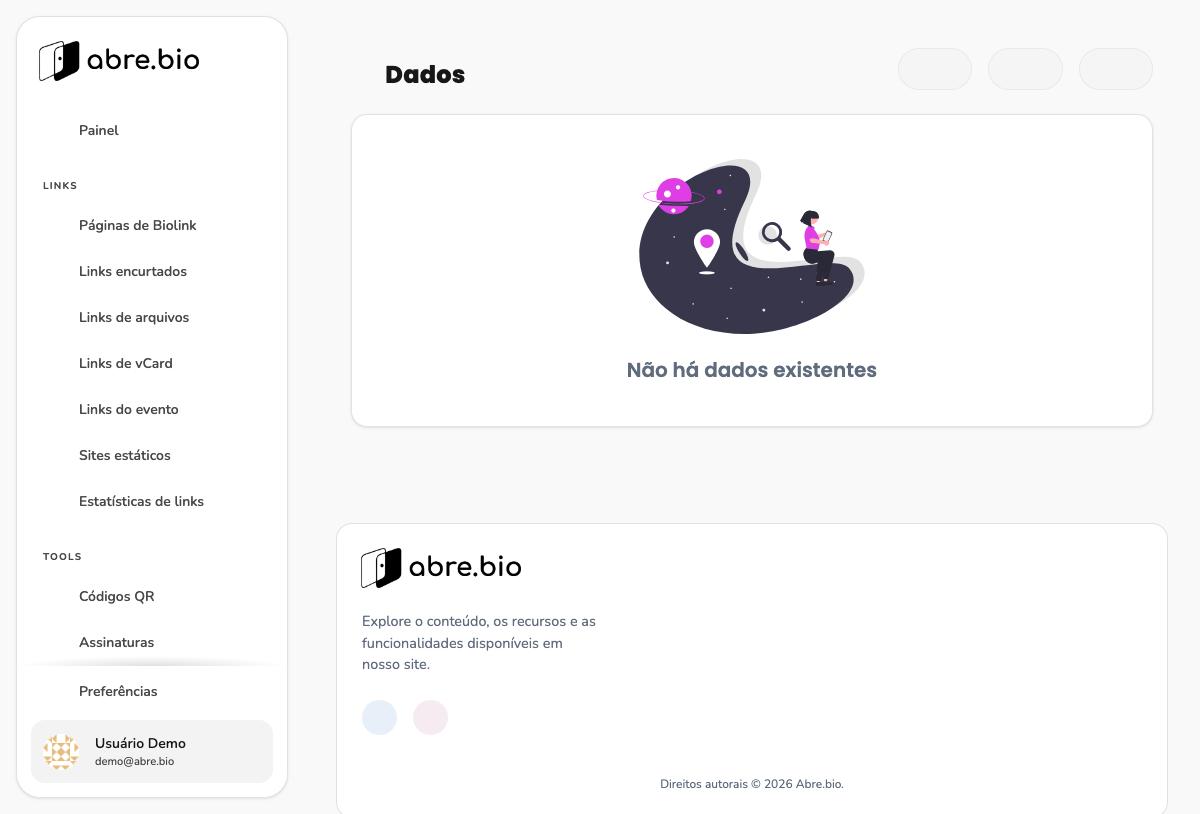
| Dados | ✓ Verificado | Estado vazio. |
| Formas de pagamento | ✓ Verificado | Estado vazio, botão "Adicionar processador de pagamento". |
Conta (dados cadastrais) ✓ Verificado
Formulário com upload de avatar, nome, tipo de cadastro (Pessoa Física / Pessoa Jurídica), CPF (com validação em tempo real, ex.: "CPF válido ✅"), nicho/área de atuação e telefone. Rolando mais, aparecem campos não catalogados antes: Email, Fuso horário (padrão America/Sao_Paulo) e Código anti phishing (um código que a Abre.bio inclui nos e-mails enviados, para o usuário confirmar que são legítimos). Depois vêm duas seções inteiras: Autenticação de dois fatores (dropdown "Ativar a autenticação de dois fatores", padrão "Não") e Alterar senha (Senha atual / Nova senha / Repetir senha).
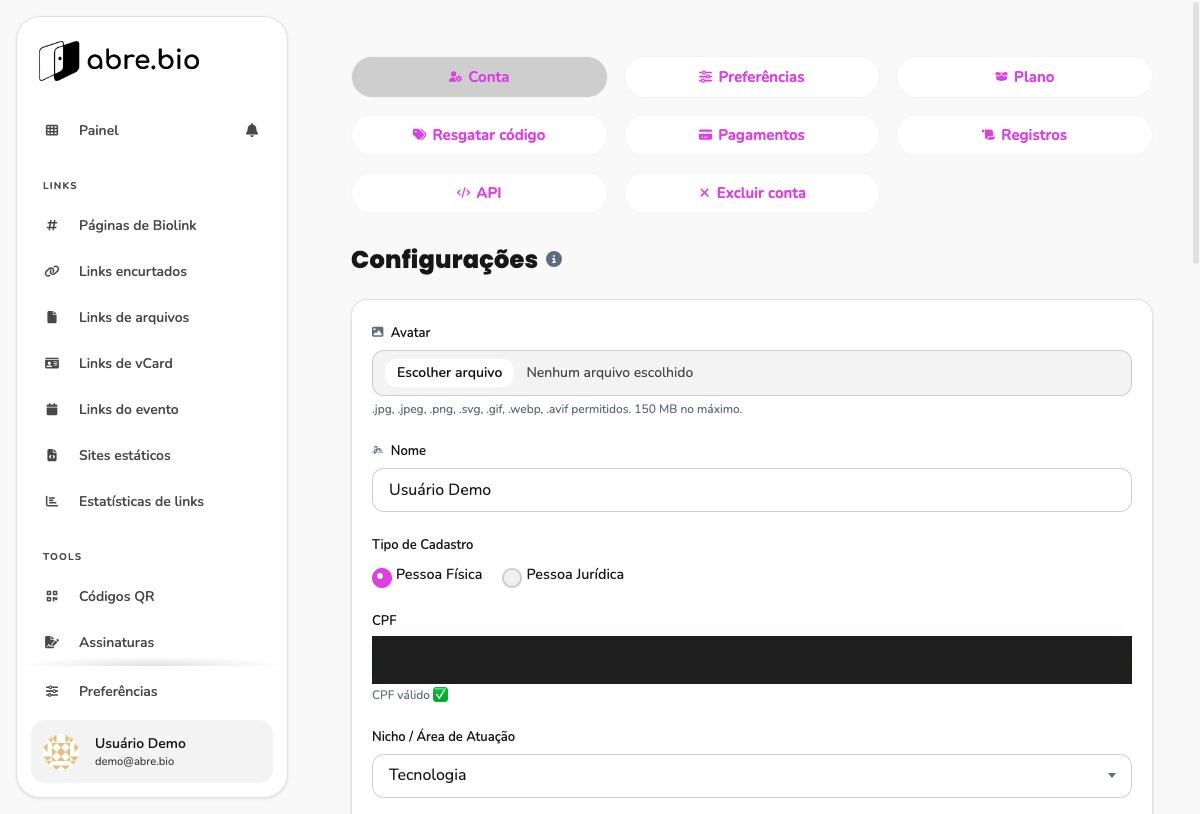
Clicamos de fato no botão Atualizar ao final do formulário, sem alterar nenhum campo: o botão mostrou um spinner de carregamento e, em seguida, apareceu a mensagem de sucesso "Sua conta foi atualizada." no topo da página, confirmando que o fluxo de salvamento funciona de ponta a ponta.
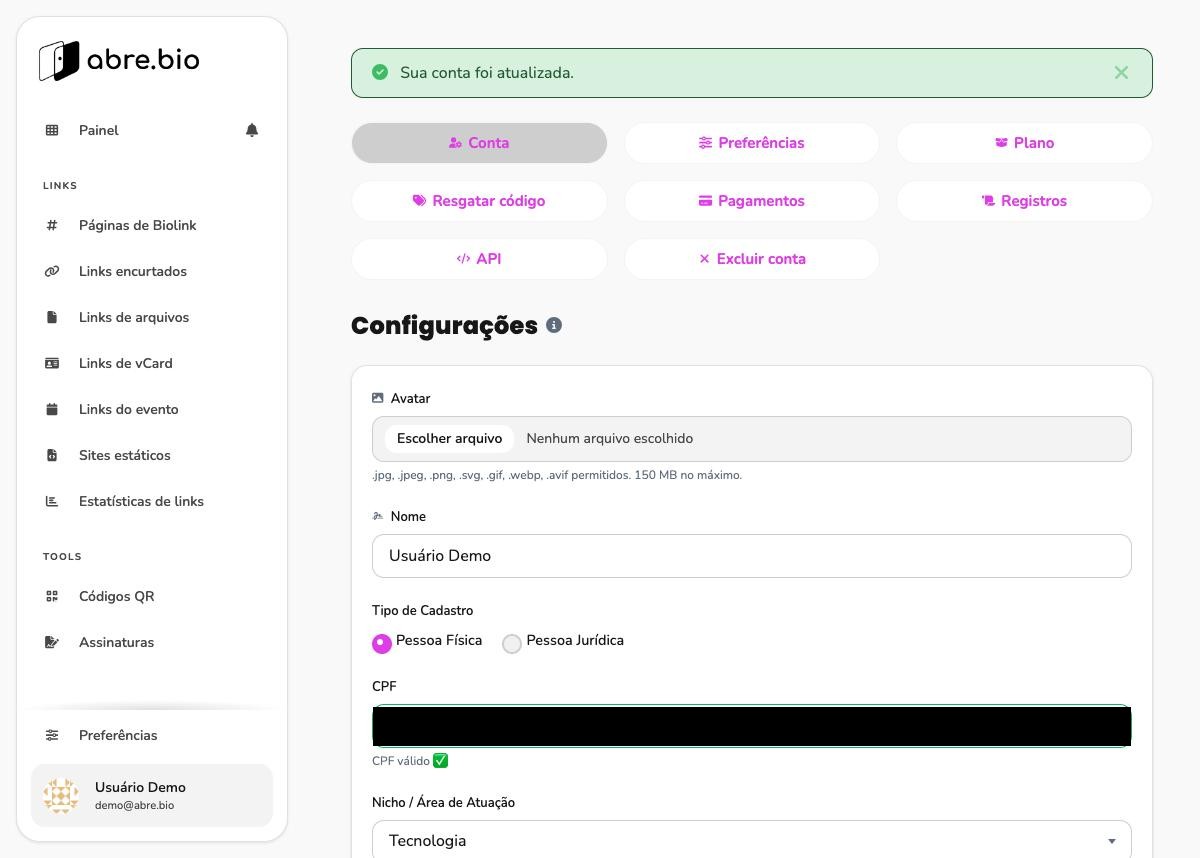
O CPF exibido nesta tela é um dado real associado à conta de demonstração. A captura usada aqui foi mascarada manualmente antes da publicação, seguindo a regra de privacidade deste projeto — nenhum documento pessoal é exibido em texto legível no manual. Os campos de Alterar senha nunca foram preenchidos, nem a Autenticação de dois fatores foi ativada — mexer nesses dois pontos numa conta demo compartilhada poderia travar o login de outras sessões futuras deste mesmo projeto.
Plano ✓ Verificado
Mostra o plano atual ("Custom plan"), a data de término ("29 Setembro, 2026"), o botão Renovar ou mudar de plano e uma lista extensa de benefícios (páginas e blocos de biolink ilimitados, todos os tipos de bloco liberados, formas de pagamento ilimitadas, limites por tipo de link — ex.: 100 links de arquivo, 10 sites estáticos —, 4 meses de retenção de estatísticas, recursos de marca/SEO/domínio, CSS e JS personalizados, entre outros).
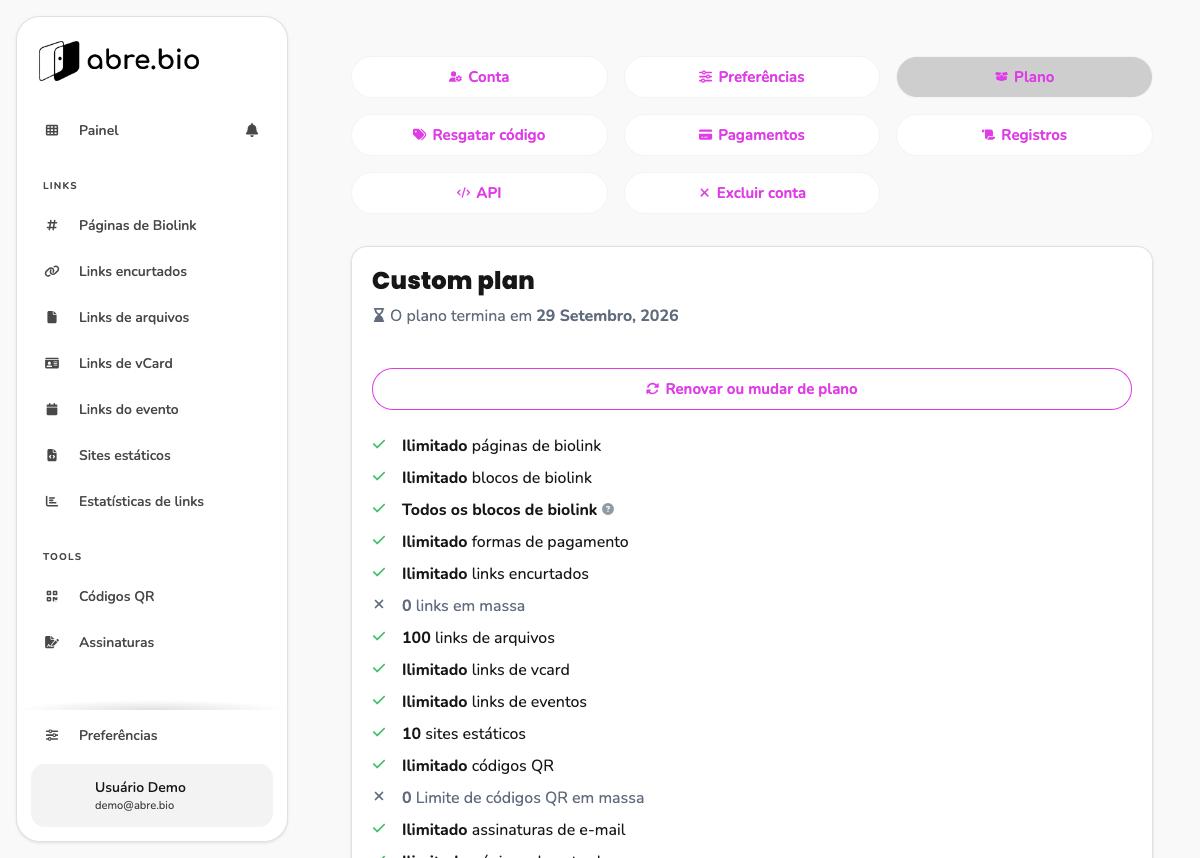
Clicamos em Renovar ou mudar de plano: leva à rota /plan/renew ("Renove seu plano"), com um toggle Mensal/Anual e 3 planos lado a lado, cada um com uma tabela comparativa completa de recursos e um botão "Escolher plano" ao final:
- Éos — grátis (R$0/mês). 1 página de biolink, blocos ilimitados mas nem todos os tipos, 0 formas de pagamento, 15 dias de retenção de estatísticas, sem pixels, sem webhooks, sem acesso à API.
- Atena — R$19,90/mês. 10 páginas de biolink, todos os blocos, 10 formas de pagamento, 1 ano de retenção de estatísticas, com pixels e webhooks, sem acesso à API.
- Cronos — R$49,90/mês. Páginas, blocos e projetos ilimitados, 4 meses de retenção de estatísticas, com pixels e webhooks, também sem acesso à API.
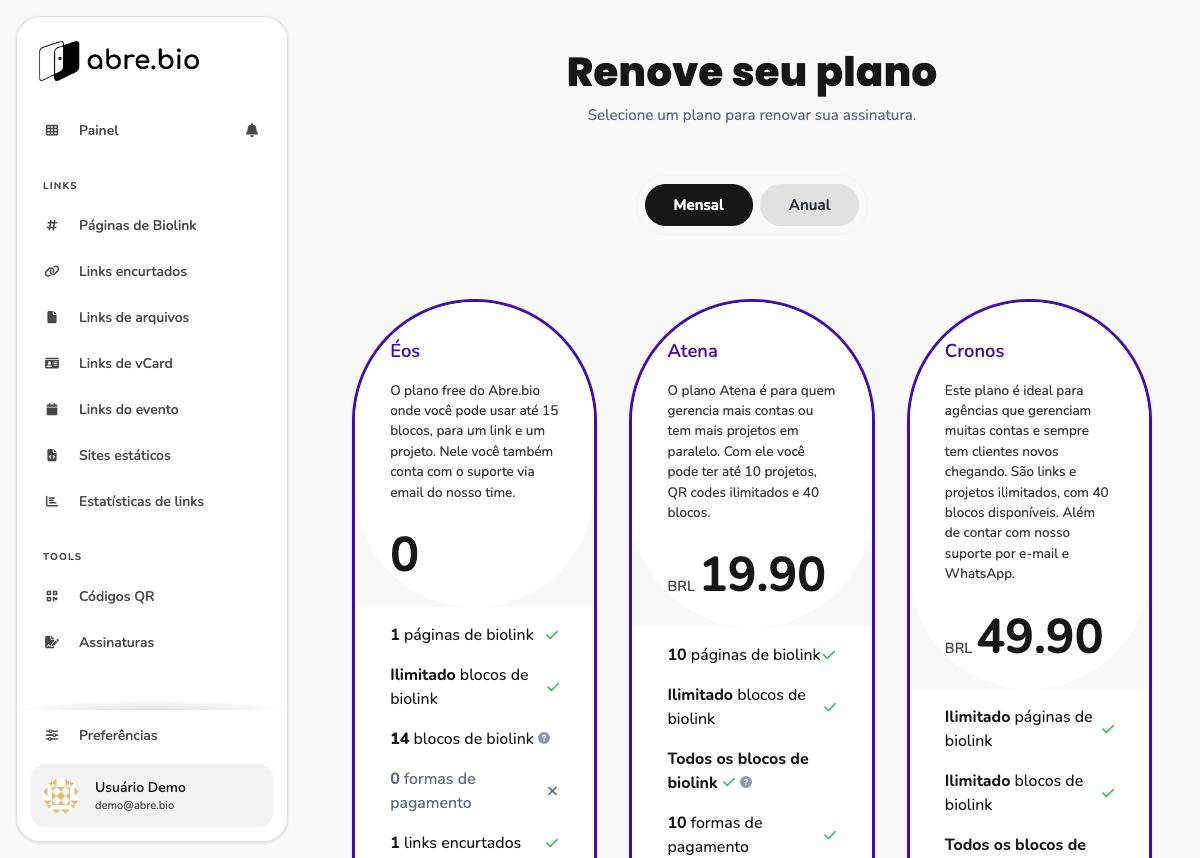
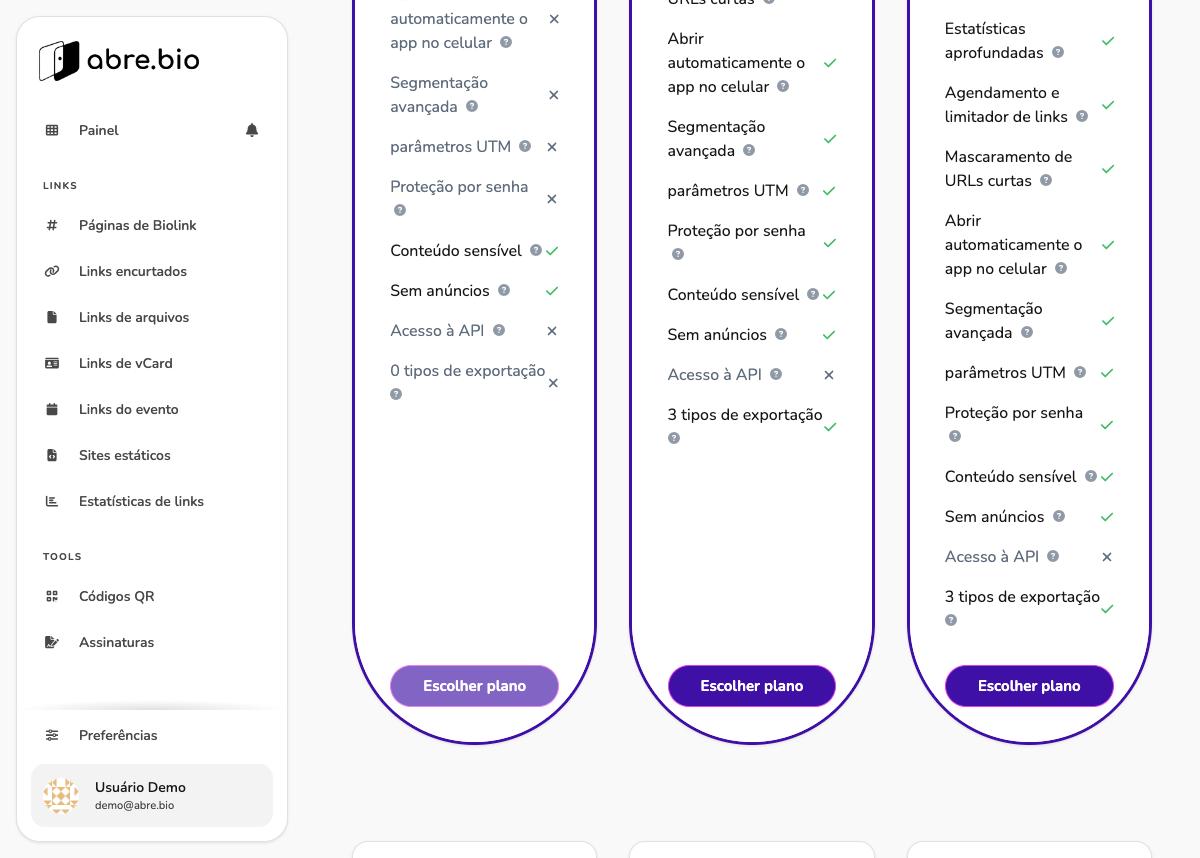
Parado deliberadamente neste ponto, sem clicar em "Escolher plano". Nenhum dos 3 planos inclui acesso à API — interessante, já que a conta demo (com um plano "Custom" fora dessa lista) tem a chave de API visível, mas a regeneração está bloqueada (ver seção "API" abaixo). Não avançamos porque: a conta não tem forma de pagamento cadastrada, então um plano pago pediria dados de cartão — proibido por regra de segurança deste projeto, mesmo com autorização explícita do usuário; e mesmo escolher o plano grátis rebaixaria permanentemente os recursos ilimitados do "Custom plan" atual, o que atrapalharia testes de recursos premium em sessões futuras. Essa decisão foi confirmada diretamente com o usuário.
Resgatar código ✓ Verificado
Formulário simples: campo Plano (mostrou "Atena" pré-selecionado) e campo Código, com o aviso "Seu plano atual será substituído se você resgatar um código para um plano diferente do seu plano já existente."
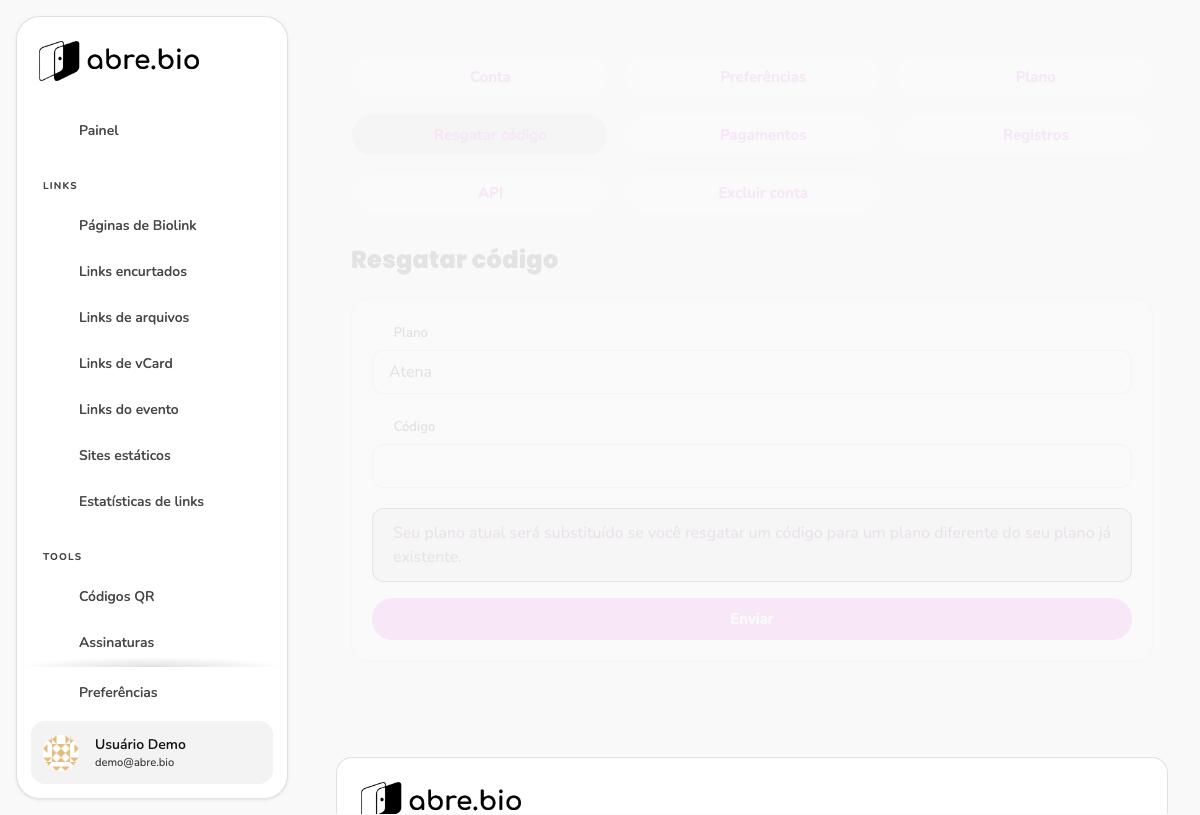
Preenchemos o campo Código com um valor propositalmente inválido ("TESTE-MANUAL-INVALIDO") e clicamos Enviar: a API respondeu com a mensagem de validação "Este código é inválido.", sem alterar o plano da conta.
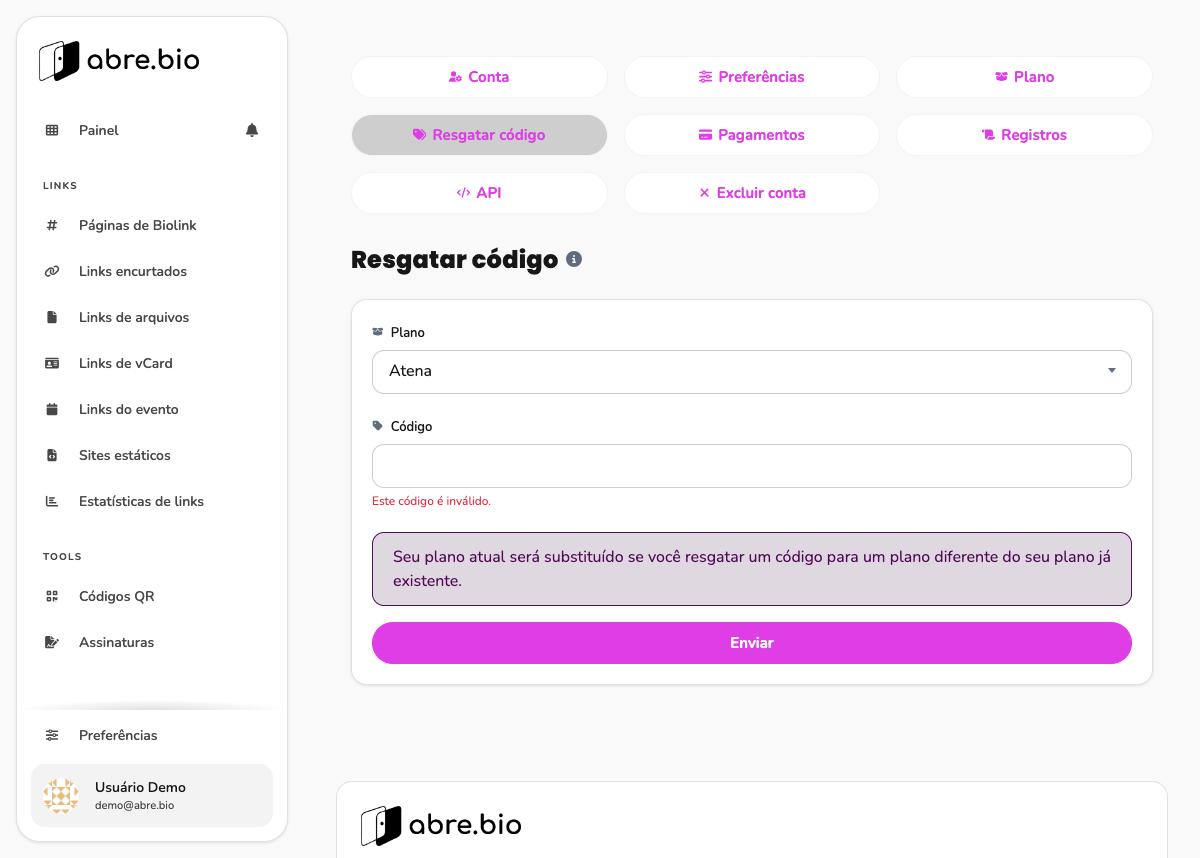
Não temos um código real de resgate para testar o caminho positivo (não é algo fornecido pelo time do Abre.bio), mas o comportamento de validação/rejeição de um código inválido está confirmado, e a conta não foi alterada.
Pagamentos
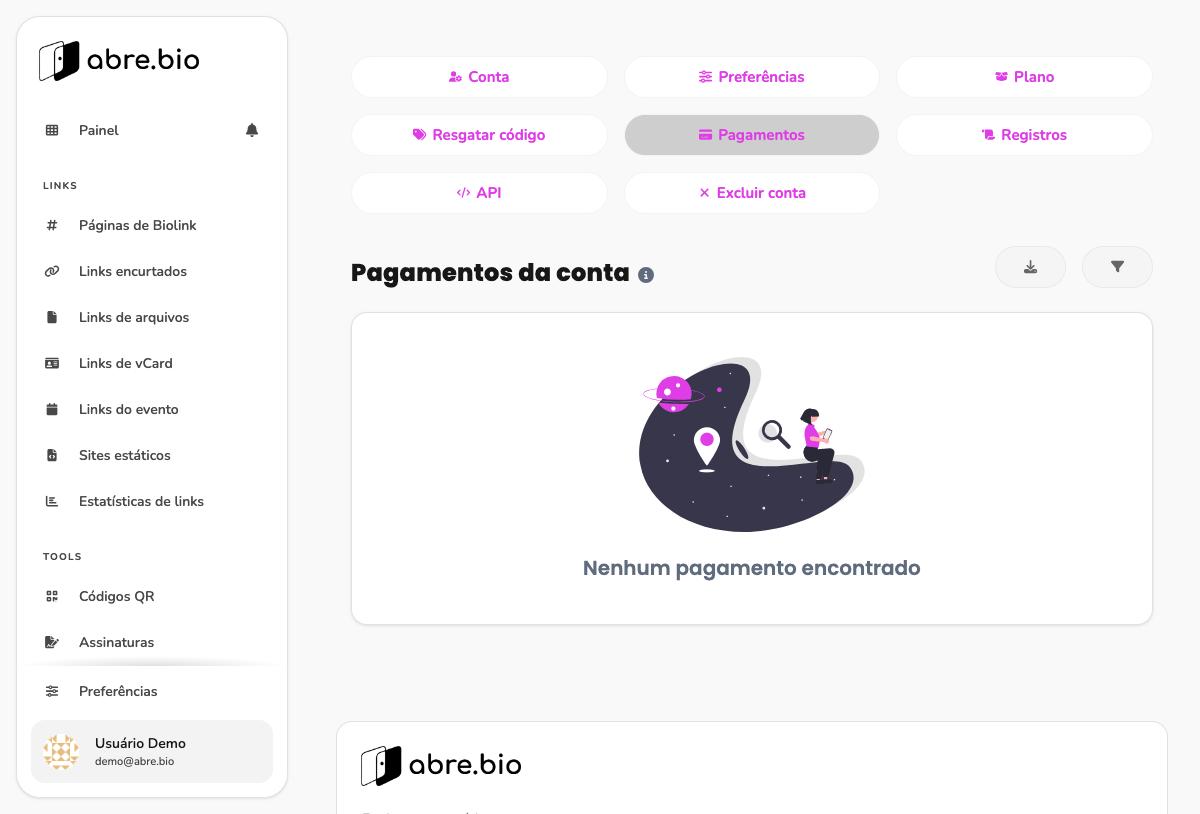
Lista os pagamentos feitos pela conta, com opções de exportar e filtrar. Na conta demo, o estado está vazio ("Nenhum pagamento encontrado").
Registros
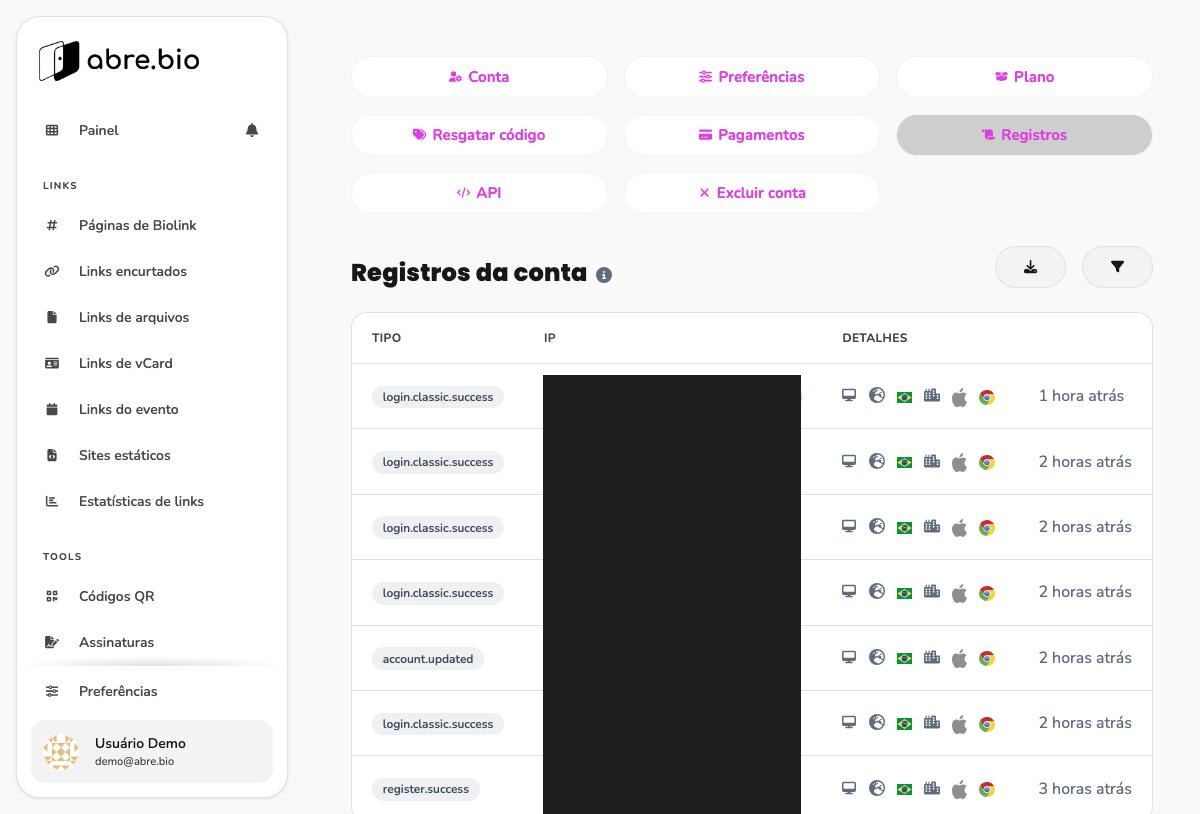
Log de eventos da conta: tipo de evento (ex.: login.classic.success, account.updated, register.success), endereço IP, ícones de dispositivo/navegador/país/sistema operacional, e tempo relativo (ex.: "2 horas atrás").
API ✓ Verificado
Mostra a Chave da API (com botões de copiar e regenerar), um botão para a Documentação da API e uma grade com as categorias de endpoints disponíveis: Usuário, Links, Estatísticas de links, Projetos, Pixels, Páginas de apresentação, Códigos QR, Assinaturas, Dados, Notificação, Domínios personalizados, Pagamentos da conta e Registros da conta.
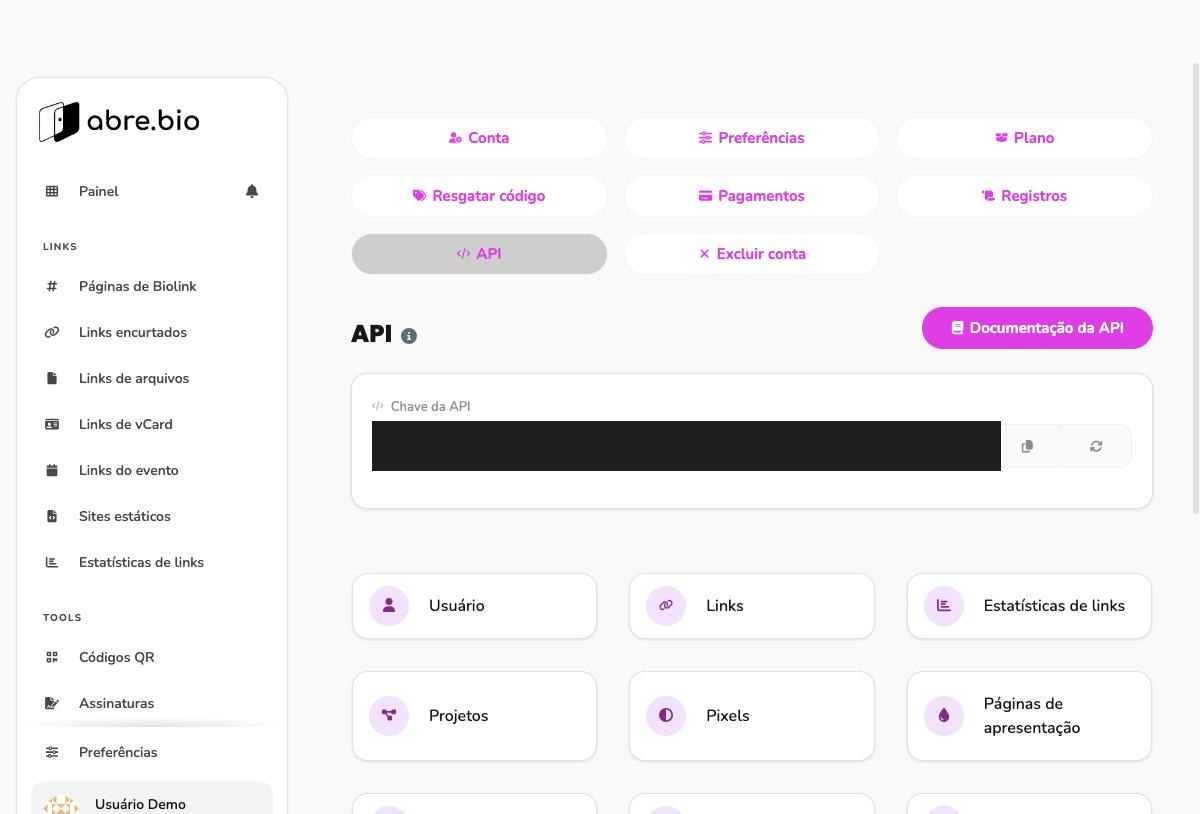
Clicamos de fato no botão de regenerar — descoberta interessante: em vez de gerar uma chave nova, apareceu um aviso "Seu plano atual não permite que você acesse este recurso. Atualize seu plano 🔒". Ou seja, a regeneração de chave de API é bloqueada pelo plano atual, mesmo sendo um "Custom plan" com muitos outros recursos ilimitados — não é apenas um botão que optamos por não testar. A chave real da conta não foi alterada.
Excluir conta
Formulário com o campo Senha atual e um botão vermelho Excluir.
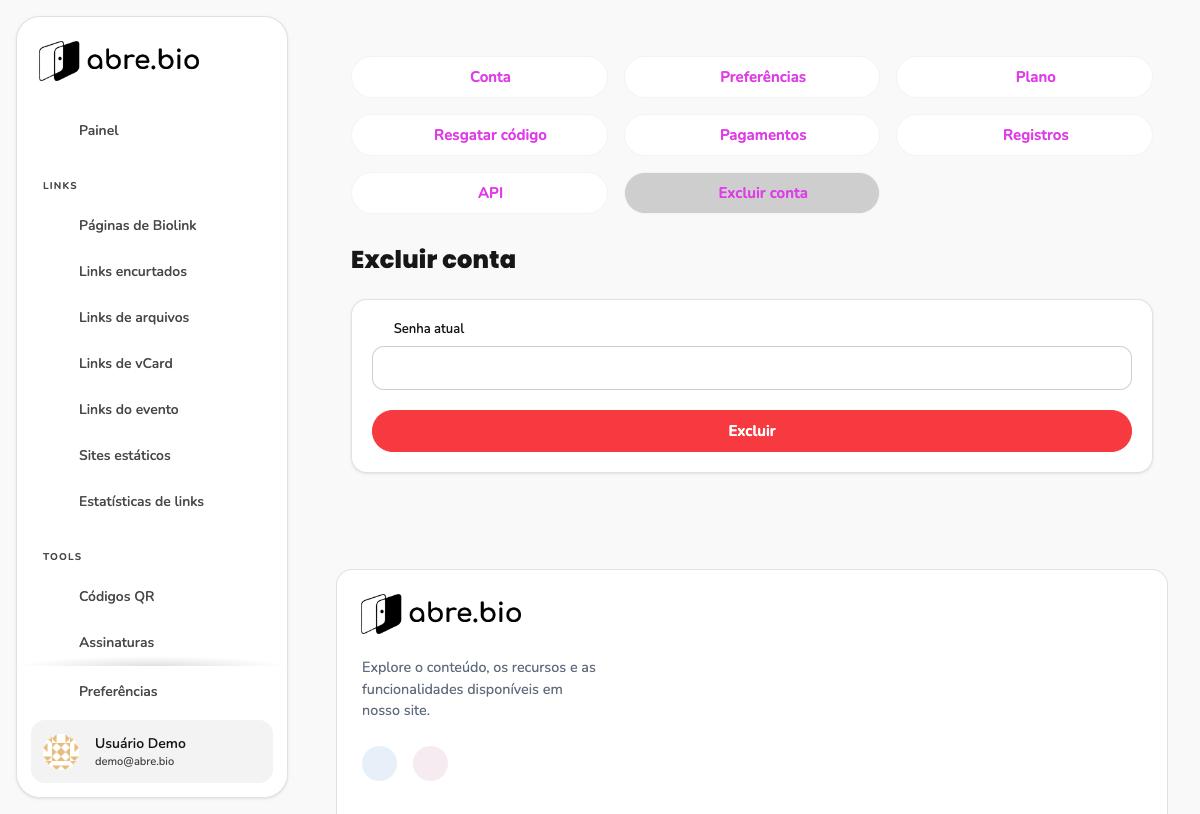
Ação destrutiva — nunca confirmada, por decisão explícita do usuário. Avançamos até este último passo seguro e paramos aqui. Diferente das outras 4 pendências desta seção, perguntamos diretamente ao usuário se deveríamos confirmar a exclusão de verdade — já que apagaria permanentemente a conta demo compartilhada por todo este projeto multi-sessão — e a resposta foi para manter como está, sem confirmar.
Domínios personalizados, Webhook, Pixels, Projetos, Páginas de entrada, Dados e Formas de pagamento
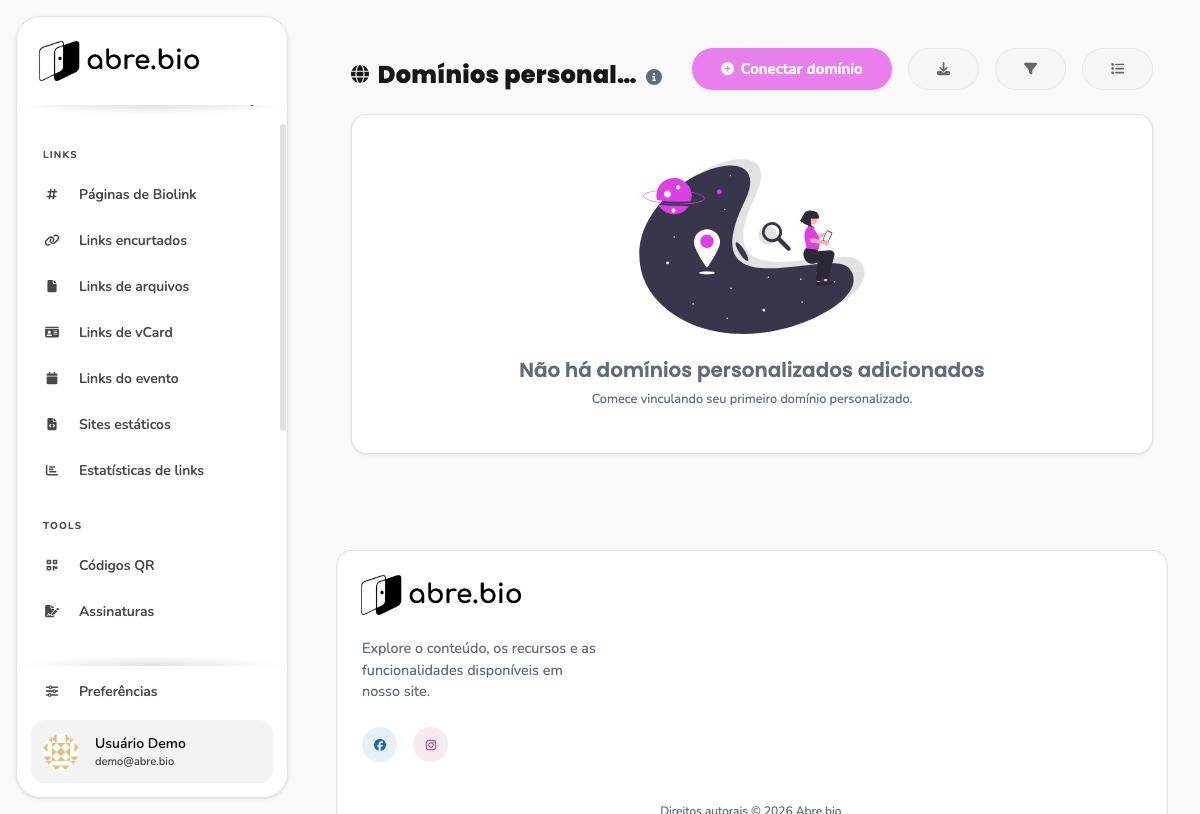
Todos esses itens (acessíveis pela barra lateral, grupo "Conta", e/ou pela grade de atalhos da Central da conta) estavam vazios na conta demo, cada um com seu próprio botão de criação:
| Item | Estado vazio | Botão de criação |
|---|---|---|
| Domínios personalizados | "Não há domínios personalizados adicionados" | Conectar domínio |
| Webhook | Estado vazio genérico | Criar webhook |
| Pixels | "Não há pixels por enquanto" | Criar pixel |
| Projetos | "Não há projetos por enquanto" | Criar projeto |
| Páginas de entrada | "Não há páginas de entrada existentes" | Criar página de entrada |
| Dados | "Não há dados existentes" | — |
| Formas de pagamento | "Nenhuma forma de pagamento configurado" | Adicionar processador de pagamento |
Perguntas frequentes
Perguntas geradas apenas a partir de funcionalidades realmente encontradas nesta exploração.
Acesse abre.bio/login, informe e-mail e senha e clique em "Entrar e continuar". Veja o passo a passo completo em Login e cadastro.
No Painel, no bloco "Seu espaço, em números".
Clique no cartão do seu usuário no rodapé da barra lateral e escolha a opção desejada, ou acesse diretamente a Central da conta.
Significa que a tela foi acessada e fotografada, mas nem todo o fluxo (por exemplo, salvar uma alteração) foi testado até o fim. Veja todos os critérios em Cobertura da documentação.
Não. Nesta versão do Abre.bio, "Assinaturas" refere-se a assinaturas de e-mail (rodapé de mensagens), não a planos de cobrança. Veja Assinaturas de e-mail.
Porque a tela real exibia um dado sensível da conta de demonstração (CPF, chave de API ou endereços IP). Esse dado foi mascarado manualmente antes da publicação — o manual nunca expõe documentos, chaves ou identificadores de rede em texto legível. Veja Central da conta.
Não. Ele foi criado propositalmente para testar o fluxo de criação/edição/exclusão de blocos e foi excluído ao final do teste, dentro da mesma sessão. A página "demo" foi devolvida ao estado original (2 blocos). Veja Editor de biolink.
Cobertura da documentação
Este manual está na Etapa 7 (quase todas as pendências "Parcialmente verificado" da Central da conta resolvidas com testes reais, com autorização explícita do usuário) de um projeto multi-sessão. Os números abaixo são calculados a partir do inventário real de exploração — nada foi estimado.
Status das 38 telas/funcionalidades mapeadas
Resumo da Etapa 7
- Conta (dados cadastrais): clicamos de fato em "Atualizar" sem alterar nenhum campo, e confirmamos a mensagem de sucesso "Sua conta foi atualizada." No processo, encontramos 3 campos e 2 seções inteiras que sessões anteriores não tinham documentado por não rolar a página até o fim: Email, Fuso horário (padrão
America/Sao_Paulo), Código anti phishing, "Autenticação de dois fatores" (dropdown, padrão "Não") e "Alterar senha" (Senha atual / Nova senha / Repetir senha) — nenhum desses dois últimos foi alterado. - Plano: chegamos até a tela real de troca de plano (
/plan/renew), com os 3 planos (Éos grátis, Atena R$19,90/mês, Cronos R$49,90/mês) e a tabela comparativa completa. Paramos antes de clicar em "Escolher plano" porque completar um plano pago exigiria digitar dados de cartão (proibido pelas minhas regras de segurança independentemente de autorização) e porque mesmo o plano grátis removeria permanentemente os recursos ilimitados do "Custom plan" da conta demo compartilhada — essa decisão foi confirmada com o usuário durante a sessão. - Resgatar código: testamos o caminho negativo seguro, digitando um código inválido, e confirmamos a mensagem de validação "Este código é inválido."
- API: clicamos de fato no botão de regenerar a chave e descobrimos que a ação é bloqueada pelo plano atual da conta ("Seu plano atual não permite que você acesse este recurso. Atualize seu plano 🔒") — um achado novo, não documentado antes.
- Excluir conta: consultamos o usuário explicitamente sobre confirmar essa exclusão destrutiva; a decisão foi manter como está, então este item permanece parcialmente verificado por escolha deliberada, não por precaução unilateral.
- Itens atualizados: 22, 23, 24, 27 (de Parcial para Verificado); 28 mantido Parcial.
- Novos screenshots capturados: 6 (1 mascarado por conter CPF real antes de entrar no manual).
- Itens verificados: 37 · Parcialmente verificados: 1 · Não testados: 0
Por que 1 item continua "Parcialmente verificado"
Excluir conta (dados cadastrais): a tela e o fluxo de confirmação foram alcançados e fotografados, mas o usuário, consultado explicitamente durante esta sessão, optou por não confirmar a exclusão — uma ação destrutiva e irreversível sobre a conta de demonstração compartilhada. Diferente das pendências de sessões anteriores, esta não é uma lacuna temporária a resolver em uma próxima sessão: é uma decisão permanente e deliberada.
Limitações desta versão
A confirmação de "Escolher plano" em /plan/renew permanece fora do escopo permanentemente: qualquer plano pago exigiria inserir dados de cartão em um formulário (proibido pelas regras de segurança, mesmo com autorização explícita do usuário), e o plano grátis removeria de forma permanente os recursos do "Custom plan" da conta demo compartilhada. A exclusão de conta também permanece fora do escopo, por decisão explícita do usuário. O clique em "Compartilhar" no menu de três pontos da listagem de biolinks também segue inconclusivo: é consistente com uma chamada nativa navigator.share() do navegador, que não deixa rastro observável por automação.